AI助手私有化模型配置
1.引言
1.1目的
如您在服务器已部署了AI大语言模型,那么可以作为私有化部署,关联到O2OA服务器中
1.2范围
该文档定义了系统提交产品的使用说明,主要描述了产品的操作流程,以及配置说明。
2.概述
本模块主要说明AI模型设置。由“管理员”进行配置
本手册旨在帮助用户熟练掌握系统的使用方法,应仔细阅读并遵守手册中的操作指南。如有疑问,可联系技术支持团队获取帮助。
3.功能操作说明
本章分节详细描述模块的使用方法。具体应包含功能菜单的各项指令说明。同时附加以图示。
3.1系统登录
为了确保您能够顺畅地使用我们提供的服务,以下是系统登录操作的详细步骤和注意事项。请仔细阅读并按照指南进行操作。
3.1.1打开系统登录界面:
根据自身系统的地址在浏览器上输入网址,进入到登录界面。
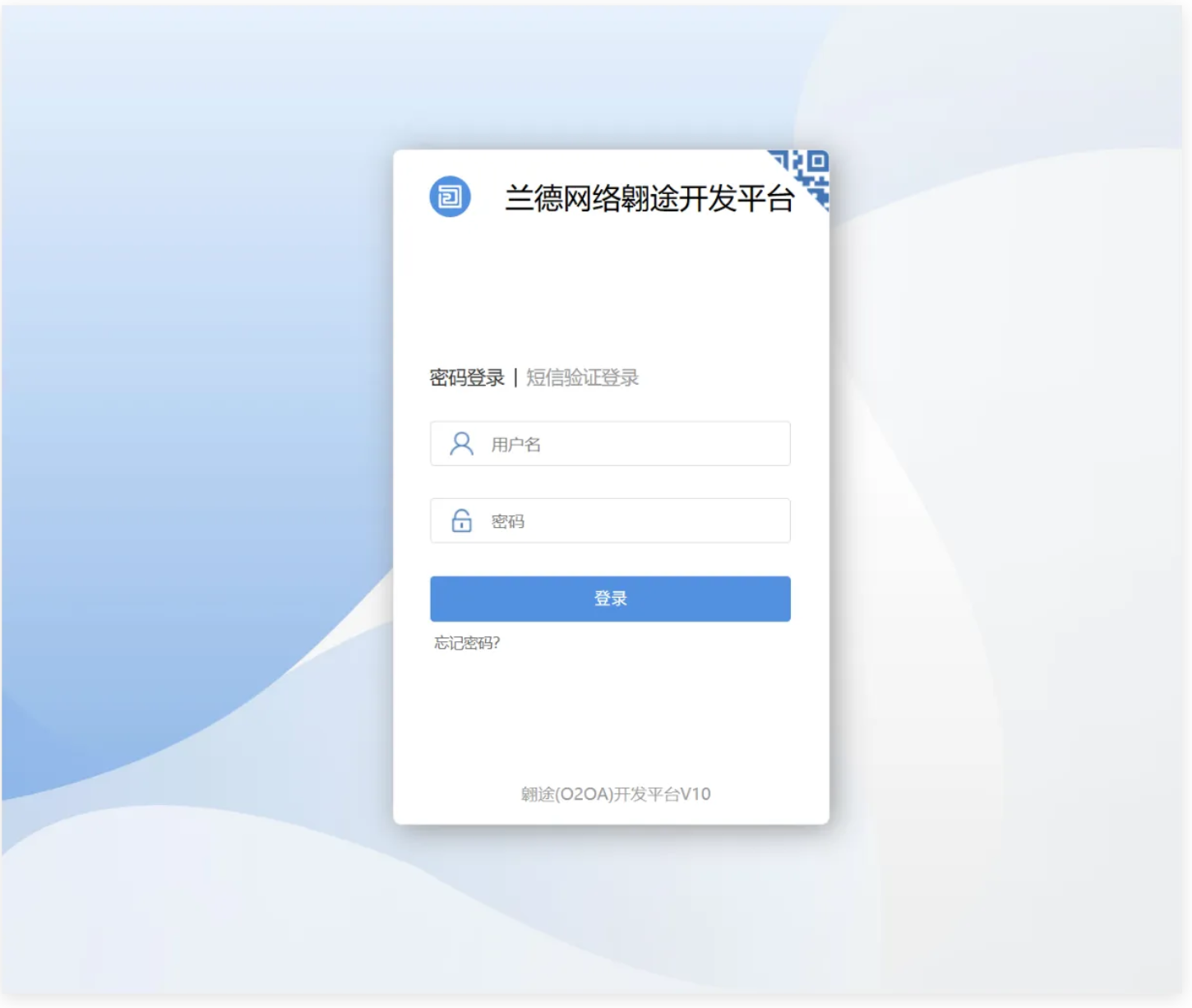
登录页面
3.1.2输入登录信息
当您打开系统登录界面后,会看到用户名和密码输入框。
请输入“管理员”的用户名和密码。
3.1.3登录系统
在确认输入的用户名、密码无误后,点击“登录”按钮。
如果您是第一次使用系统,可能需要初始化密码或进行其他设置,请遵循屏幕提示操作。
3.1.4管理员登录后操作
成功登录后,您将被带到系统的主界面,可以看到左侧导航中的协作-AI助手,或者右上角 AI助手图标,点击就能进入AI助手首页,点击菜单栏图标,显示如下图,点击“AI助手”。
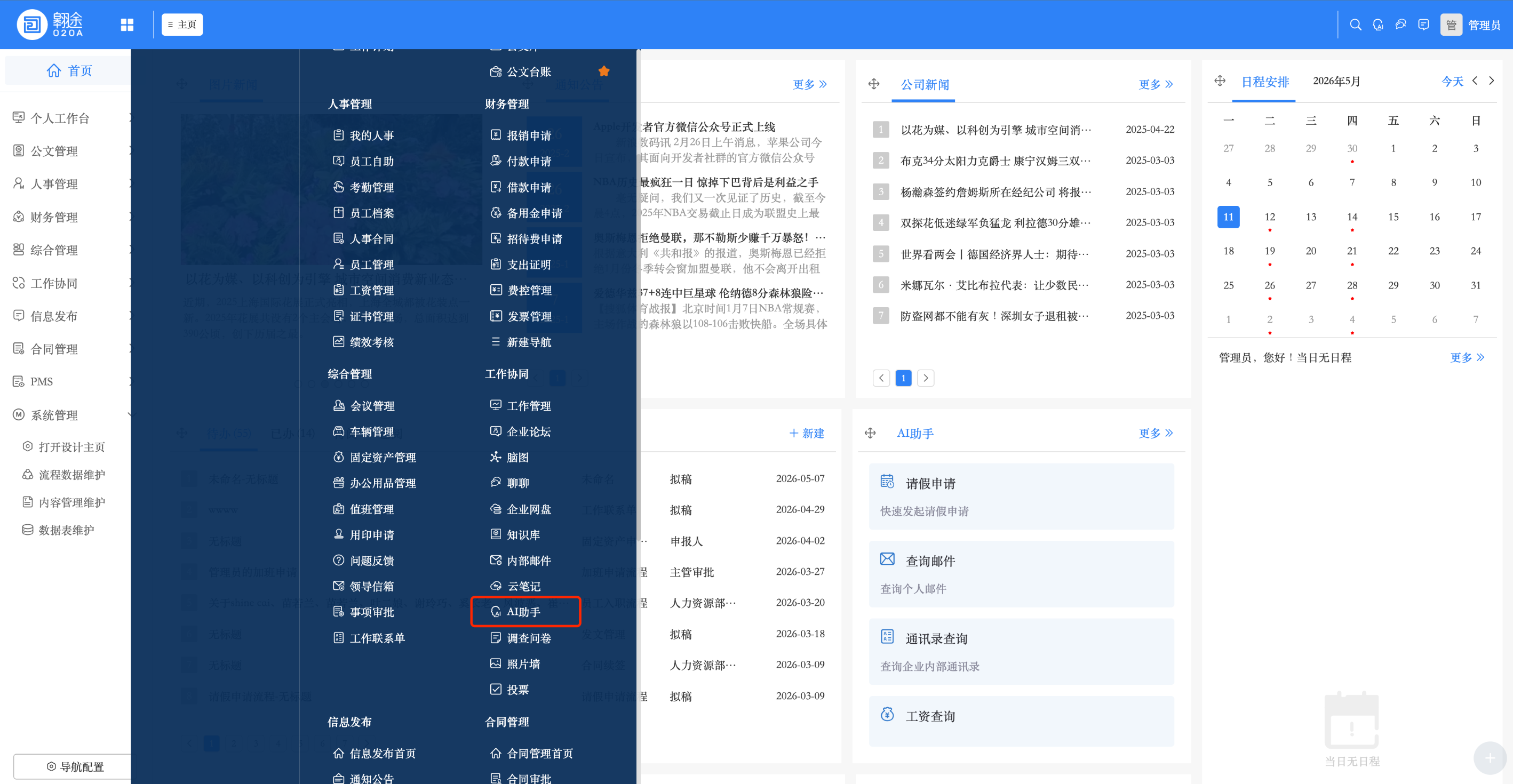
首页
3.2 AI助手
3.2.1进入AI助手首页
在系统导航 协作-AI助手 进入首页。
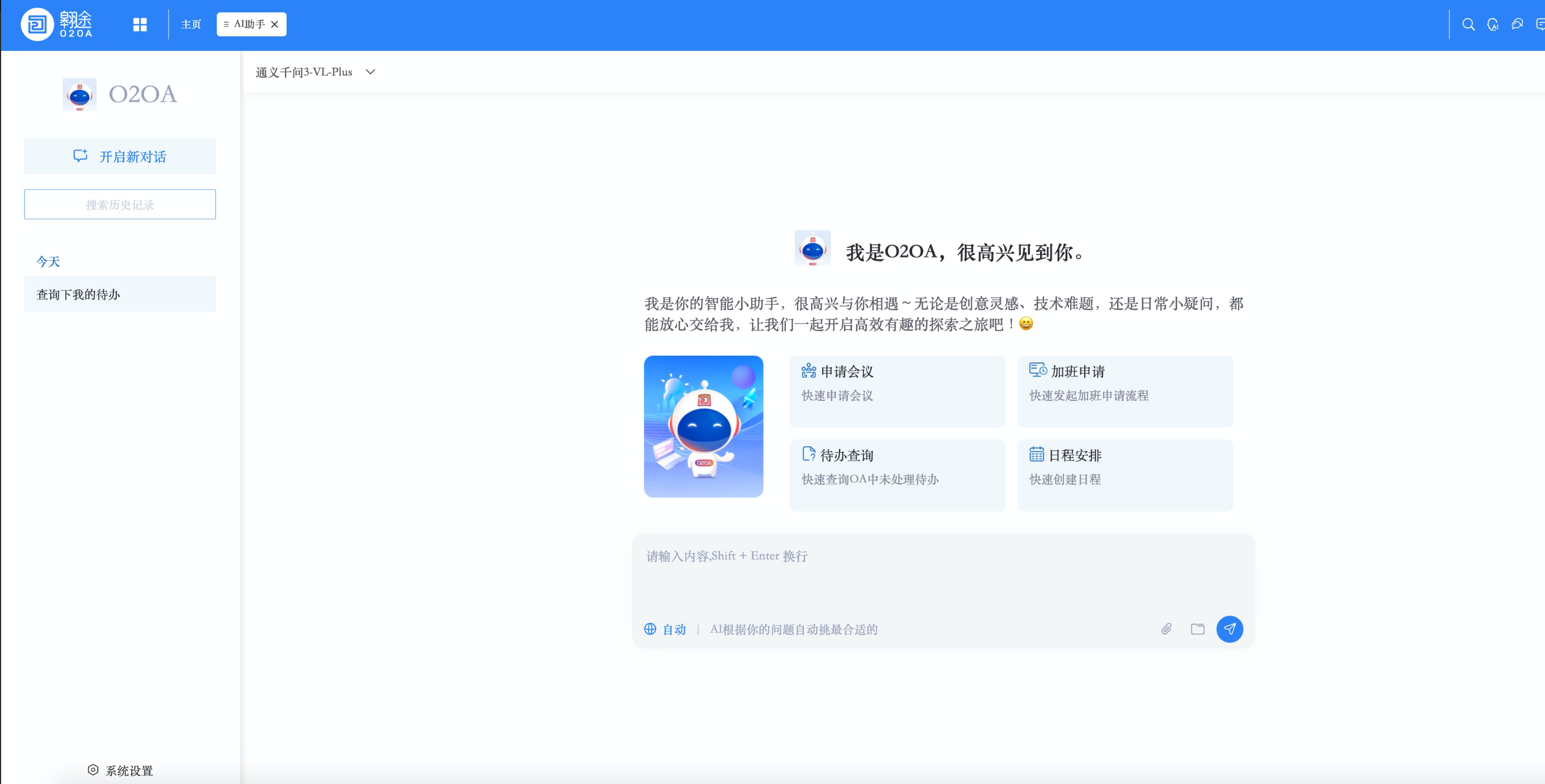
AI助手首页
点击左导航,左下角的“系统设置”
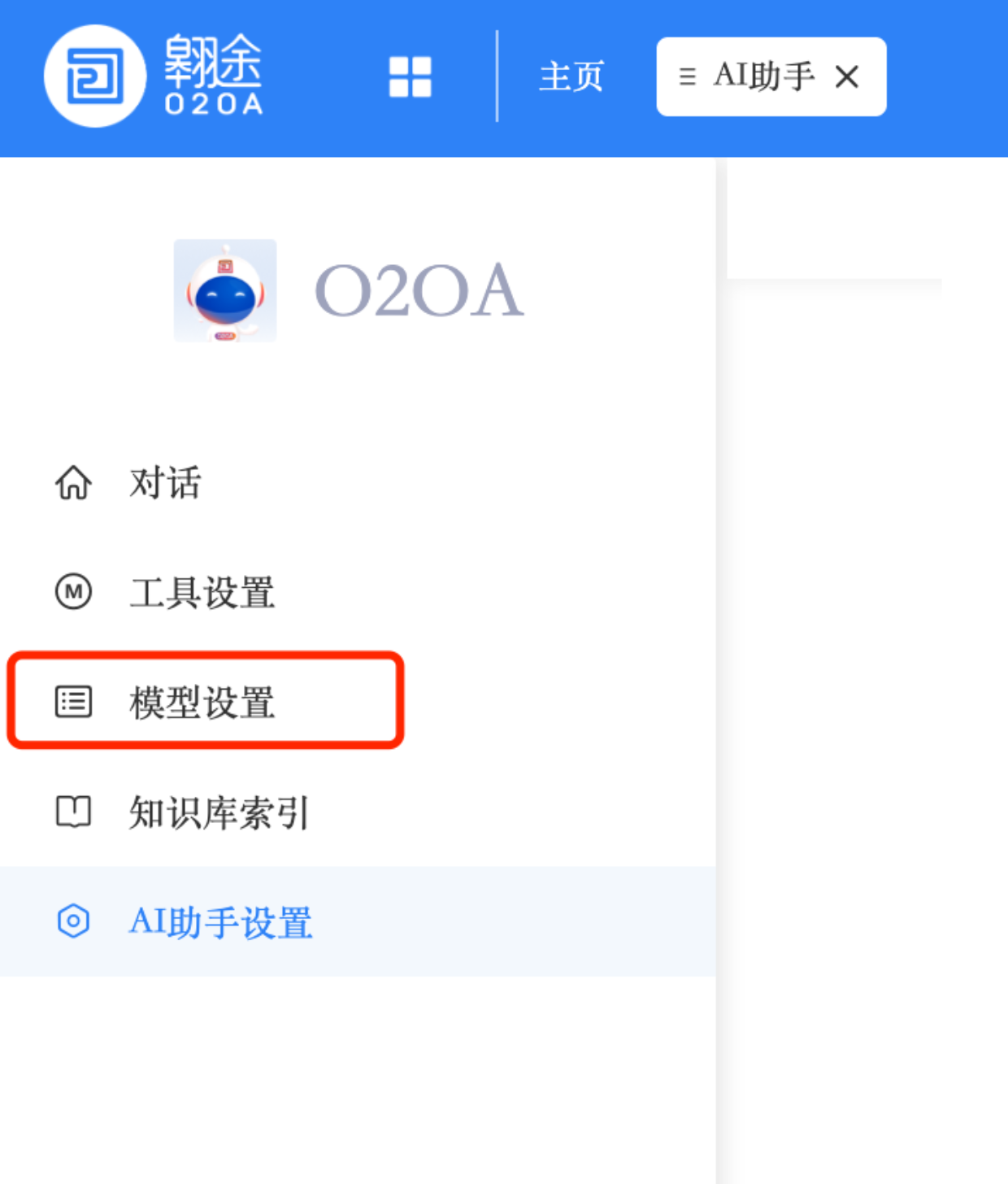
3.2.2 模型设置
点击左侧导航“模型设置”,“新建模型”就可以发起一个新配置。配置样例如下:
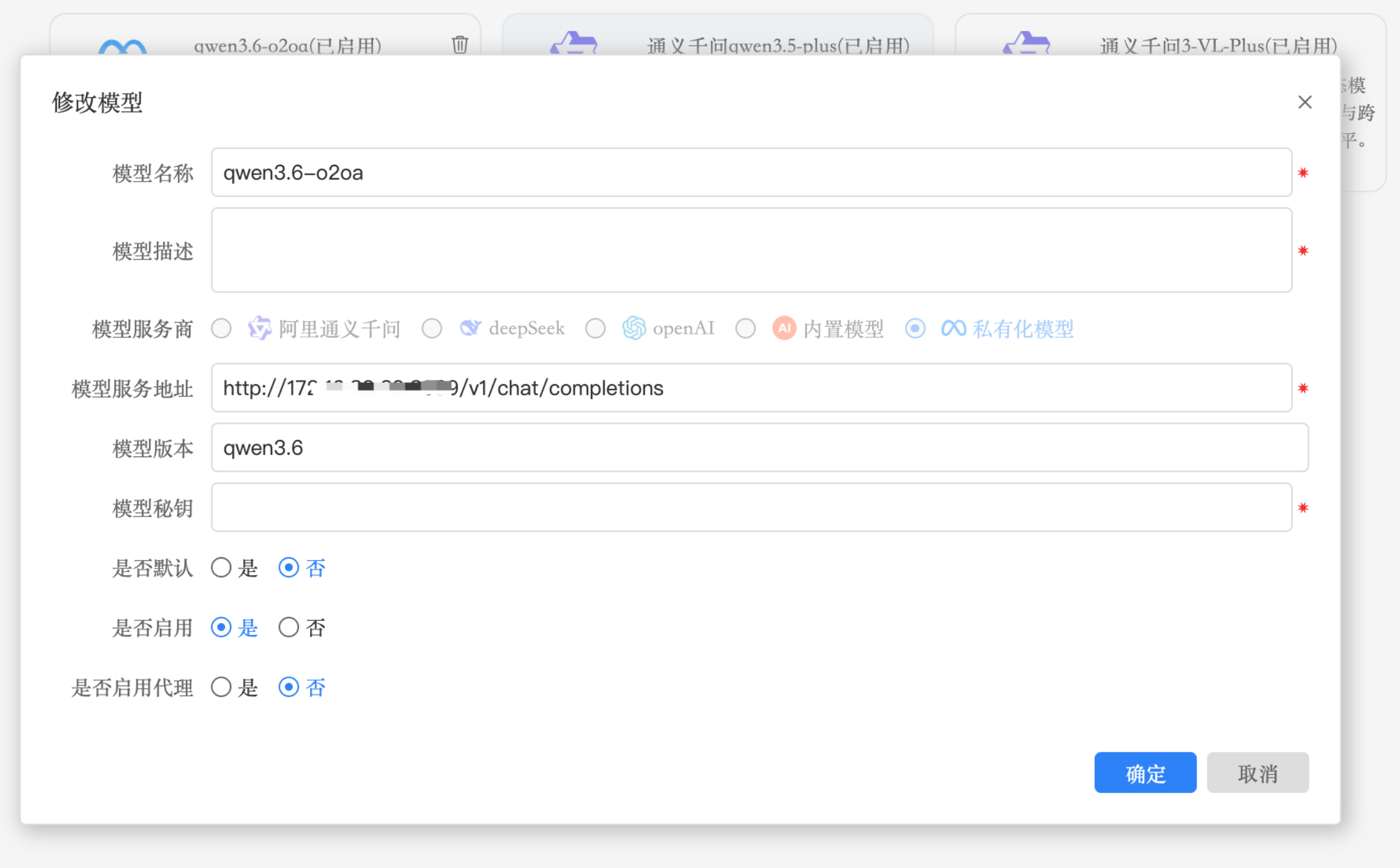
1.输入模型名称:如qwen3.6
2.模型服务商选择“私有化模型”
3.模型服务地址:http://服务器地址+端口号/v1/chat/completions
(注意,后面要跟上"v1/chat/completions ")
4.模型版本:输入版本号
5.模型密钥:可以空着
6.是否默认,一般选否,可以自行配置
7.是否启用:选是
8.是否启用代理,默认选否
配置后,点击“确定”完成配置。
3.2.3对话类型
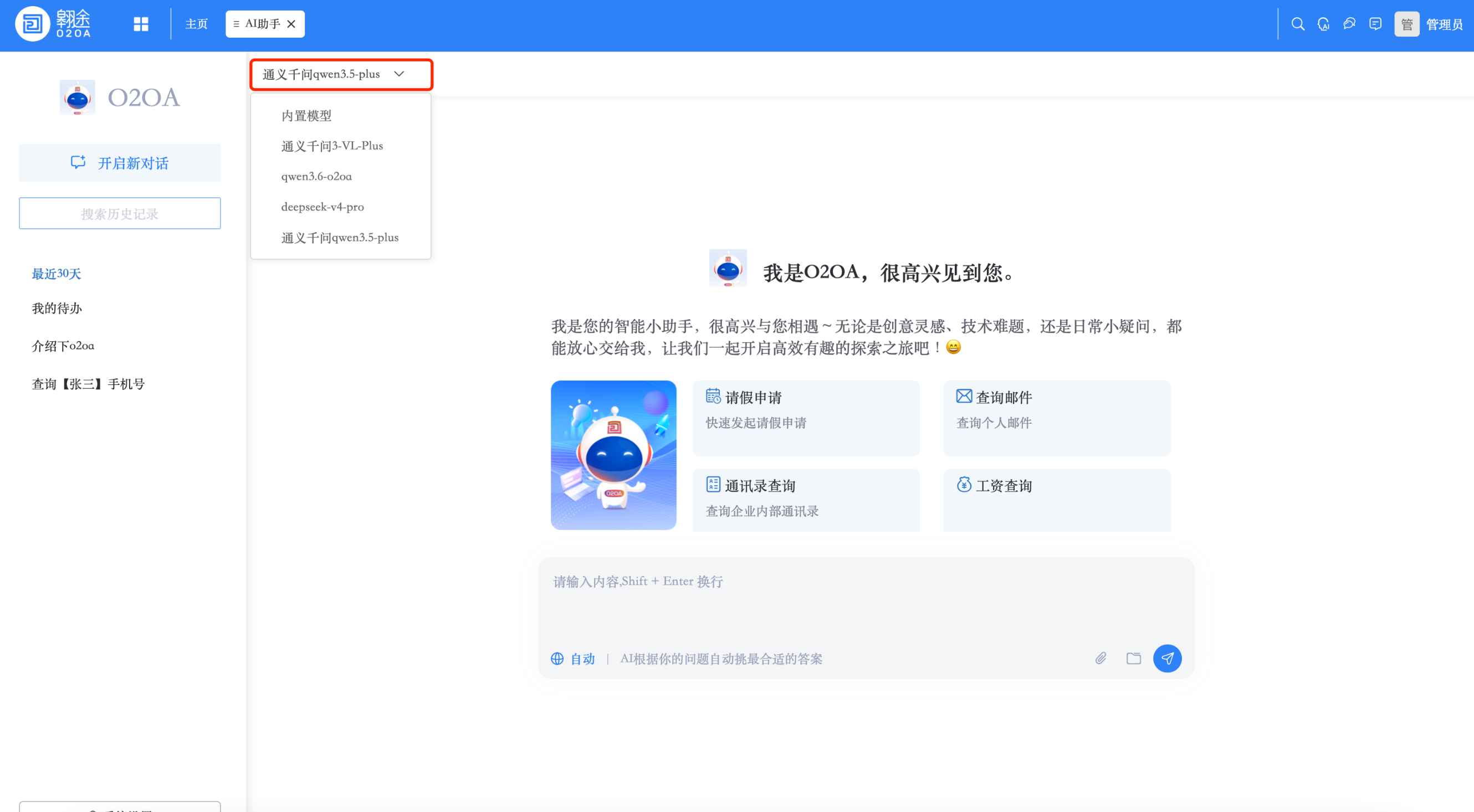
回到AI助手首页,配置完后,即可看到如下大模型调用的版本:

上一篇:O2OA 国产化基础环境支持:让“信创”真正落到可用、可控、可持续
下一篇:没有了!

 浙公网安备33010602013943号