O2OA 平台开发应用平台(v9)开发实战(2)-如何做流程
本篇以报销审批为例,还原 O2OA 平台上从建应用到完成流转的整套做法。先新建流程应用,设计表单字段、明细表格、默认值与必填校验,再绘制节点与路由,为各环节指定处理人和金额分支条件,最后关联表单并适配移动端页面。要注意多人处理方式的差别,单人、并行、串行与抢办的结果各不相同,环节未配表单时会沿用上游表单;退回、加签与终止可在环节属性中按需放开。
需求
本文以报销审批流程为例介绍流程应用管理,即从零开始搭建一个流程应用。首先介绍报销流程的需求,具体分为表单和流程两部分。
表单
表单是用户起草时看到的界面信息,包含标题、申请人、申请部门、费用发生地、项目名称、报销种类、单据张数、账户名称、收款账号、开户银行、公务描述和报销明细等。

流程
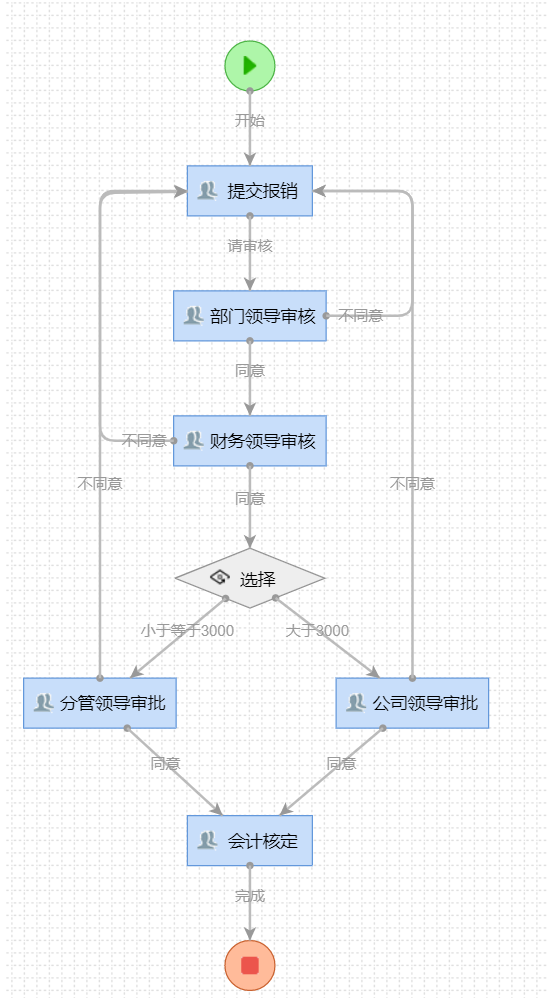
报销流程需根据金额大小经过不同的领导审批,分为两种情况:报销金额<=3000元时,审批路径为:【提交报销】-【部门领导审核】-【会计初审】-【分管领导审批】-【会计核定】;报销金额>3000元时,审批路径为:【提交报销】-【部门领导审核】-【会计初审】-【公司领导审批】-【会计核定】

需求分析完成后,开始操作
流程开发
首先打开流程应用管理,新建流程应用,命名为“报销管理”。

“应用名称”(必填):填写“报销管理”;
“应用别名”:可随意填写;
“应用描述”:可随意填写;
“应用类型”:可随意填写;
填写完成后点击“完成”即可,如下图所示:
点击打开“报销管理”应用,可以看到下面的界面。
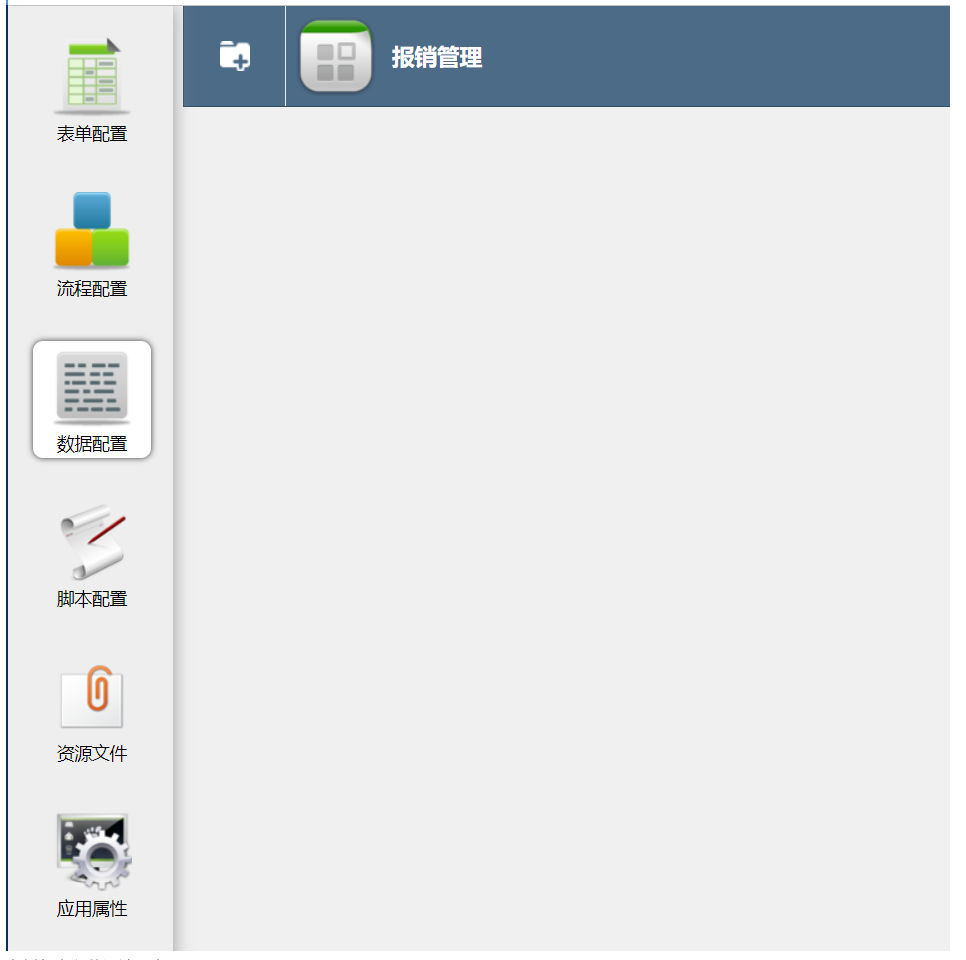
左侧包含六种设计元素
表单配置:设计和开发流程中需要使用的表单。
流程配置:设计和开发流程各审核环节的信息。
数据配置:设计和管理流程中需要使用的数据,如报销类型、请假类型等固定可选数据。
脚本配置:设计和开发流程中需要调用的脚本。
资源文件:提供流程中可以直接访问的固定文档、图片,便于以 URL 方式访问。
应用属性:对应用的信息和权限进行管理和设定。
本次主要讲解流程和表单的配置,其他元素将在后续高阶课程中陆续介绍。
PC 表单开发
在“表单配置”导航中,点击新建图标新建表单,随后弹出模板可供选择
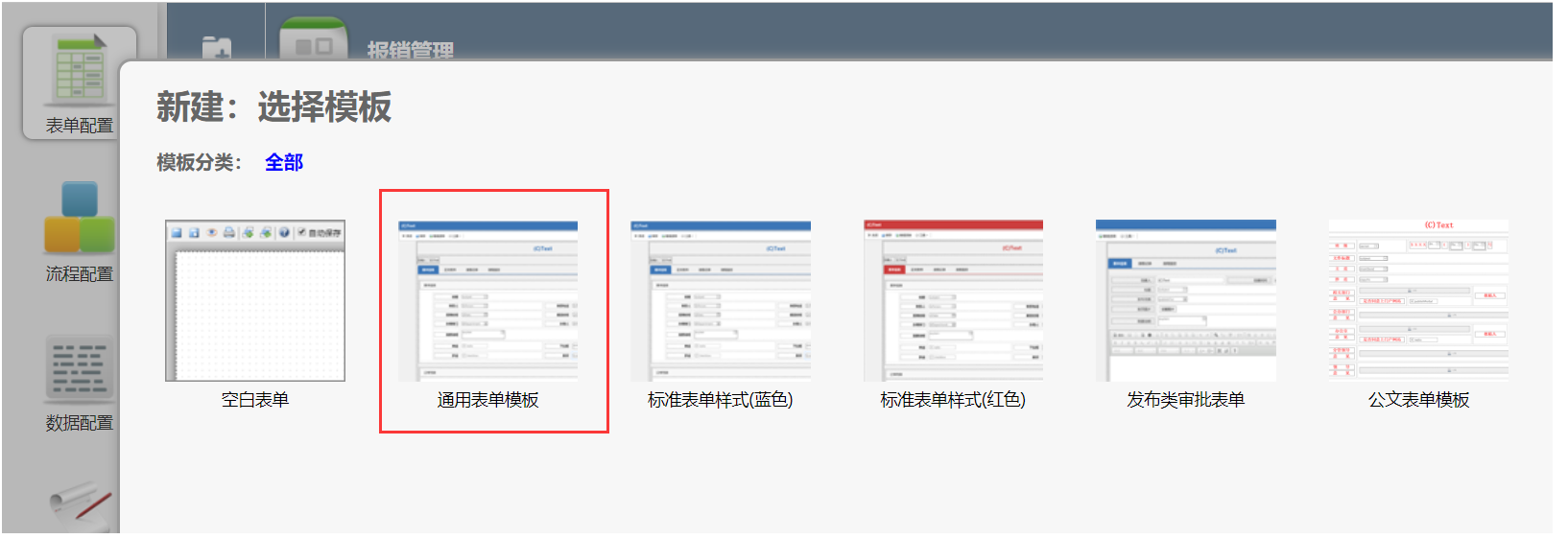
点击“通用表单模板”,新建表单,并将表单名称改为“报销申请表单”。如下图:
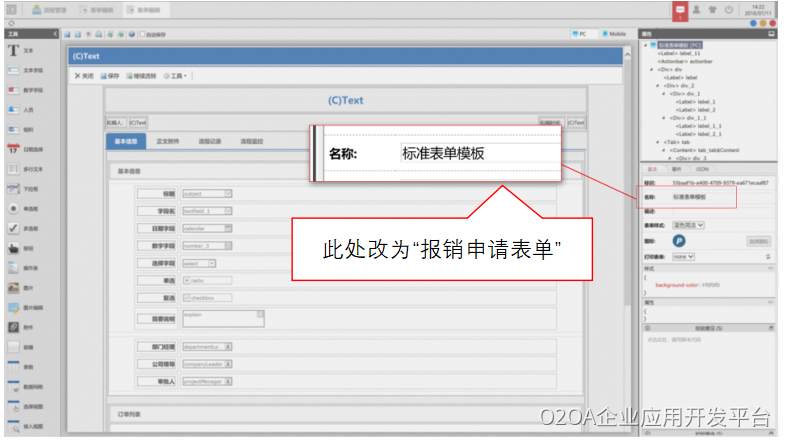
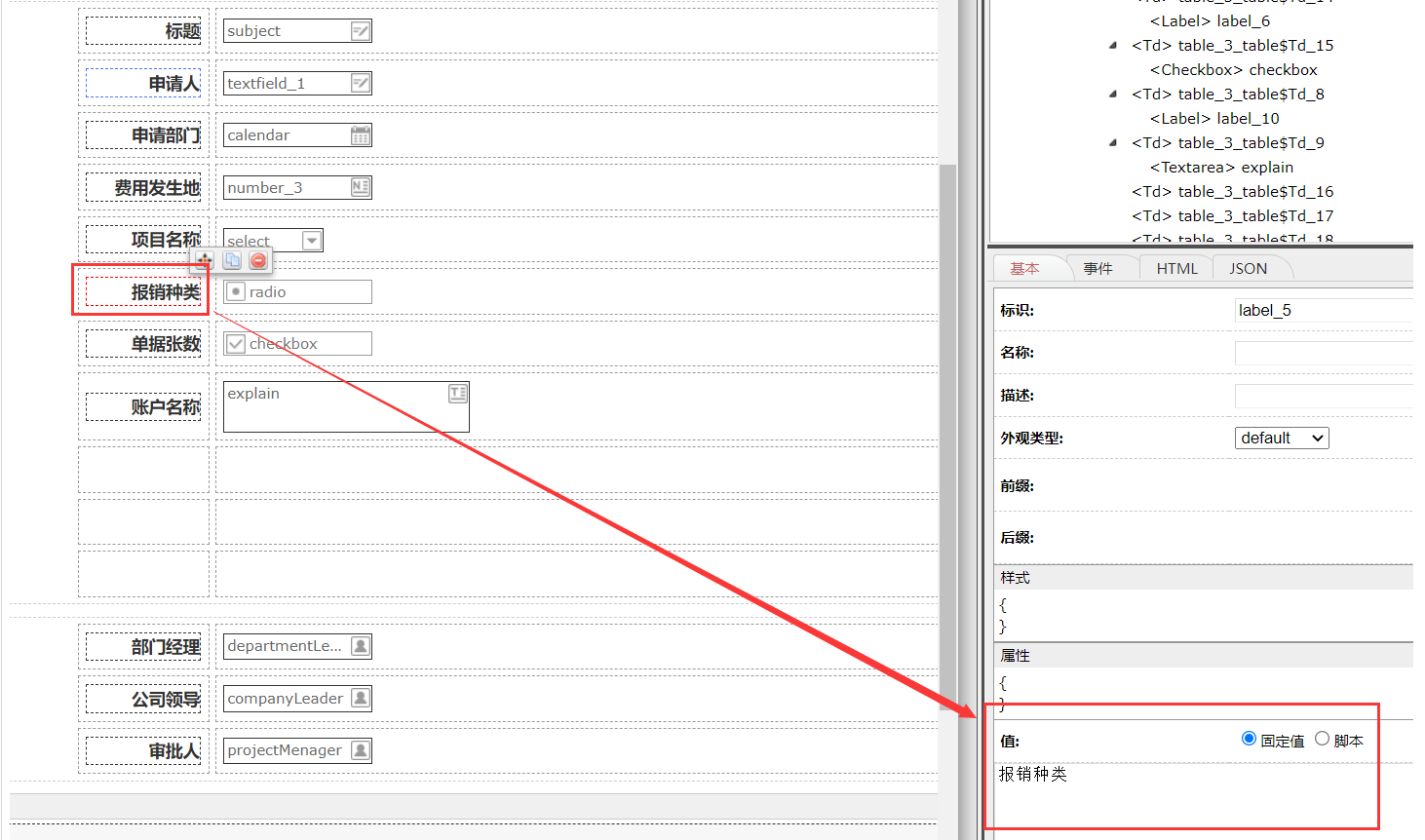
在“基本信息”表格中,将字段标题修改为所需字段
行数不够时,可以选中一个单元格增加行
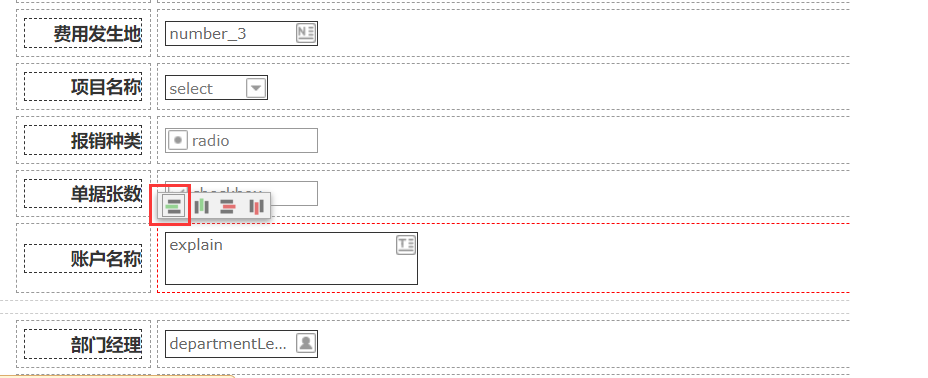
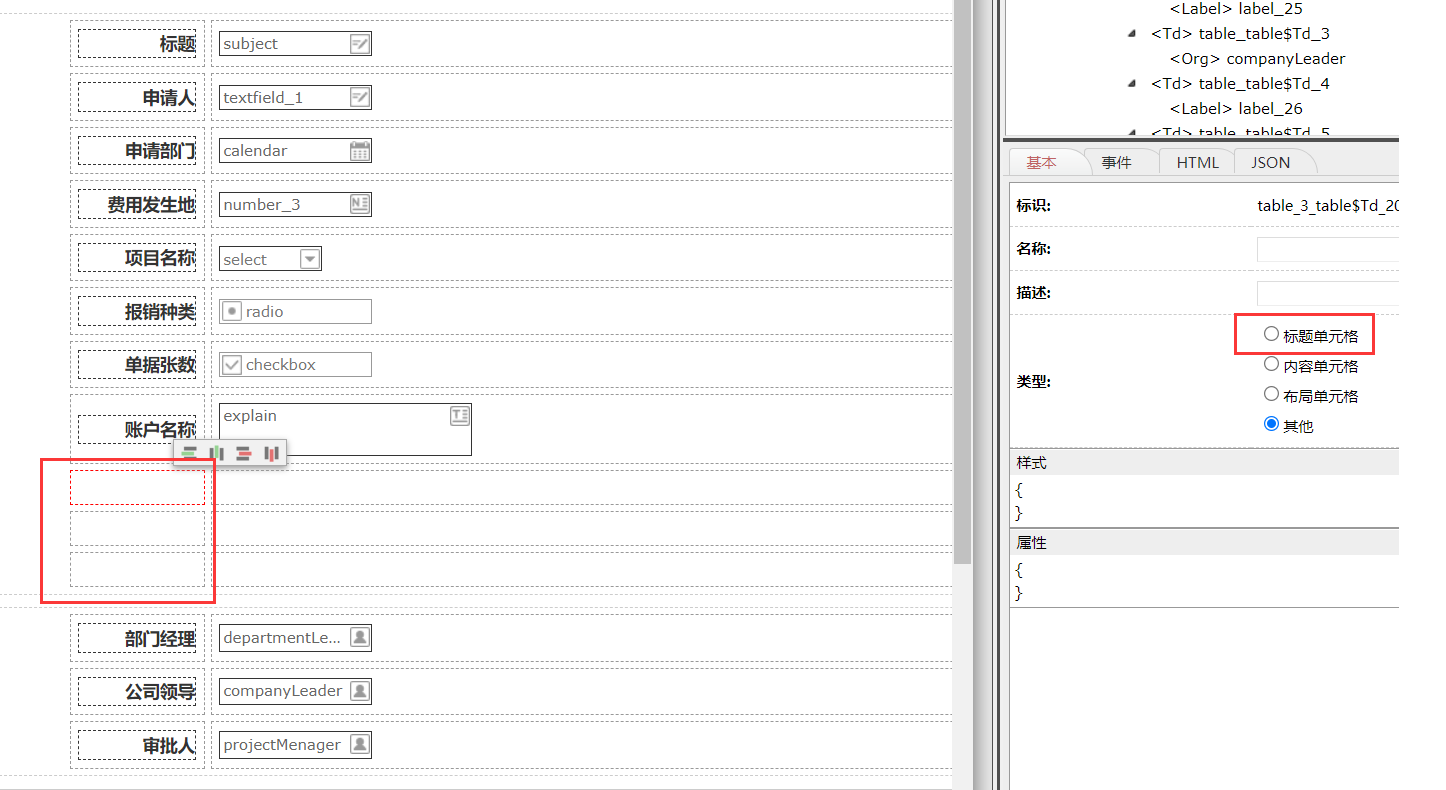
新增的行标题单元格设置样式为“标题单元格”,内容单元格设置样式为“内容单元格”
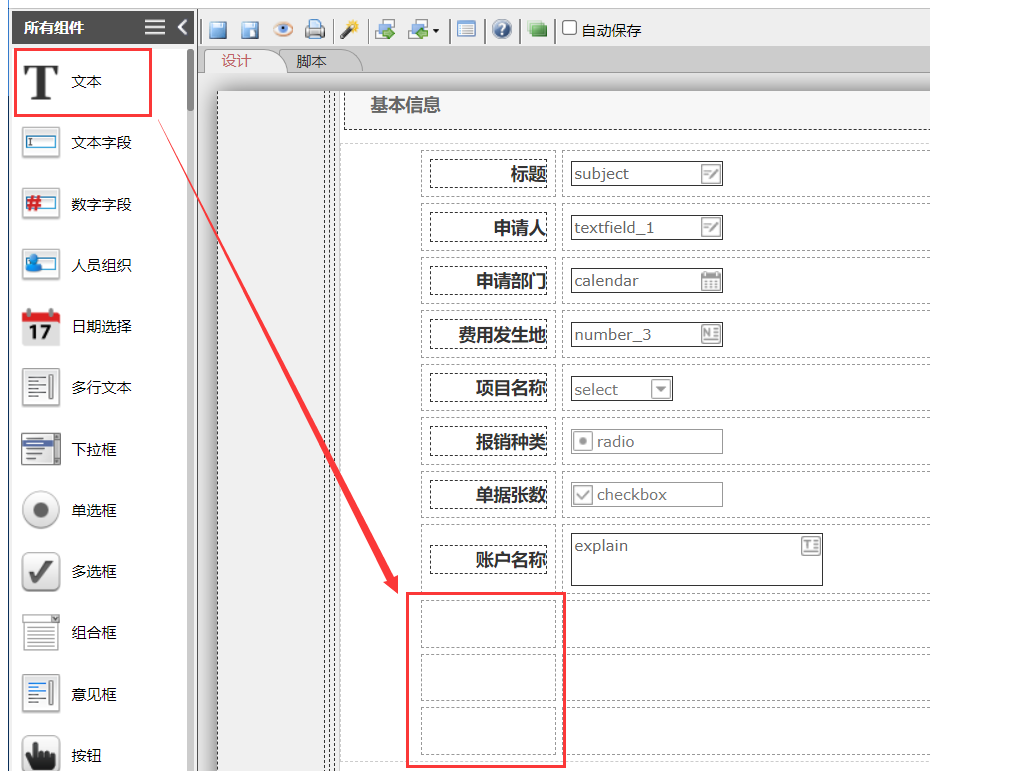
拖动左侧“文本”控件到新增的标题单元格中
删除多余的内容控件,重新拖入左侧符合业务需求的内容控件并修改相应的配置
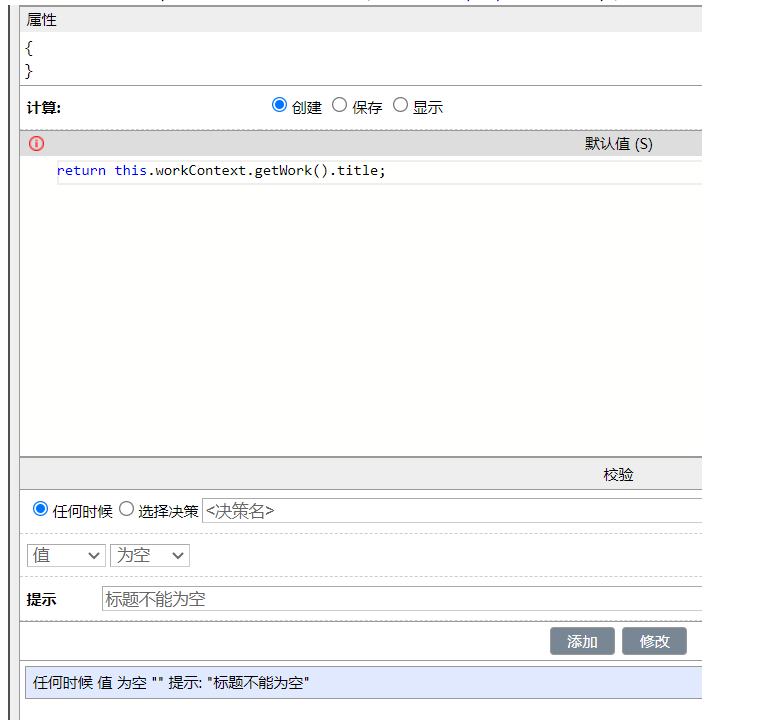
标题:“文本字段”subject,设置默认值和非空校验:return this.workContext.getWork().title;
这边前端脚本我们在 api 里面有很清楚的用法介绍啊,地址是:http://px.o2oa.net/api,大家可以自己去看一看了解一下,我们这里就不详细再去介绍了。
申请人:“人员组织” creatorPerson,设置默认值:return this.workContext.getWork().creatorIdentityDn;
申请部门:“人员组织” creatorUnit,设置默认值:return this.workContext.getWork().creatorUnitDn;
费用发生地:“地址” place
项目名称:“文本字段” projectName
报销种类:“下拉框” type,可选值:差旅报销、雇员报销。默认值:return ";差旅报销";

单据张数:“数字字段” number
账户名称:“文本字段” account
收款账号:“文本字段” receivingAccount
开户银行:“文本字段” bankAccount
公务描述:“多行文本” description
将“订单列表”修改为“报销明细”,明细列改为序号、科目名称、开始日期、结束日期、费用描述、发票金额
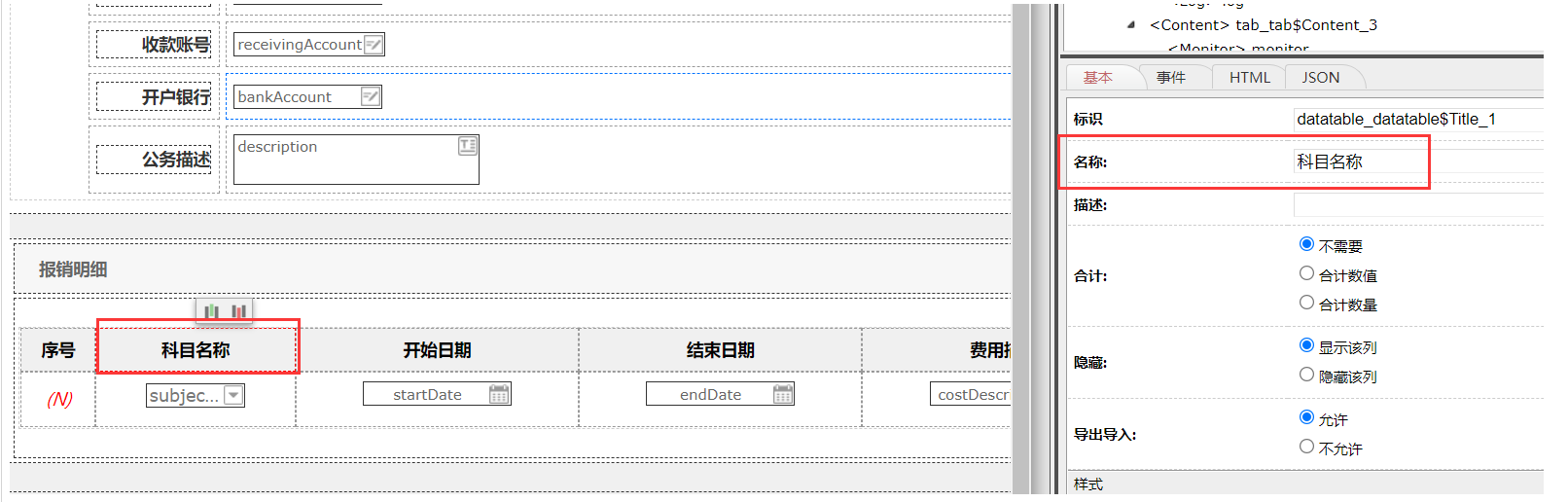
删除多余的内容控件,重新拖入左侧符合业务需求的内容控件并修改相应的配置
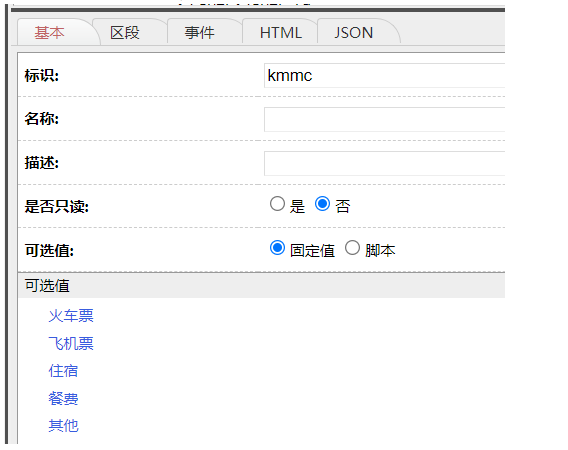
科目名称:“下拉框” subjectName,可选值:火车票、飞机票、住宿、餐费、其他
开始日期:“日期选择” startDate
结束日期:“日期选择” endDate
费用描述:“文本字段” costDescription
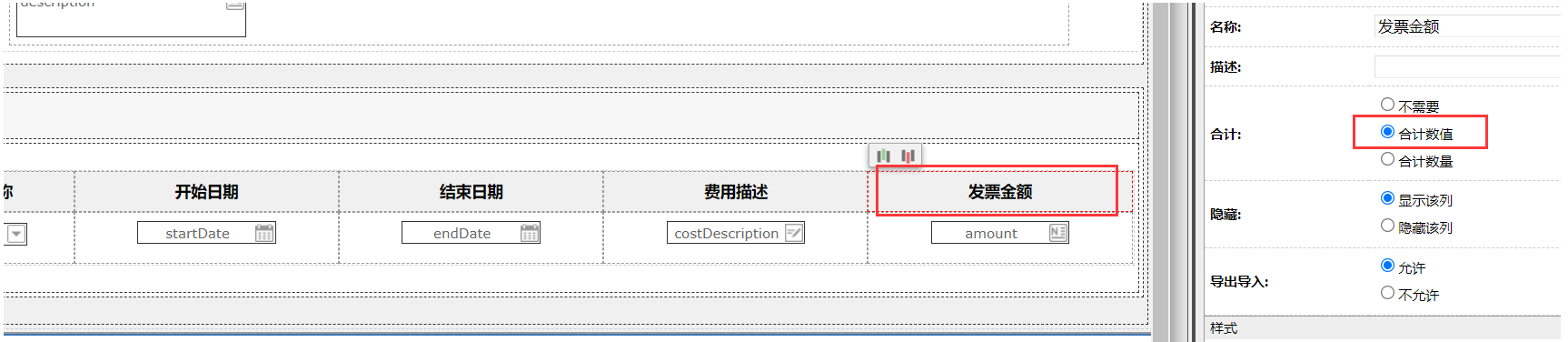
发票金额:“数字字段” amount
设置“发票金额”列合计数值,其他列都为不需要
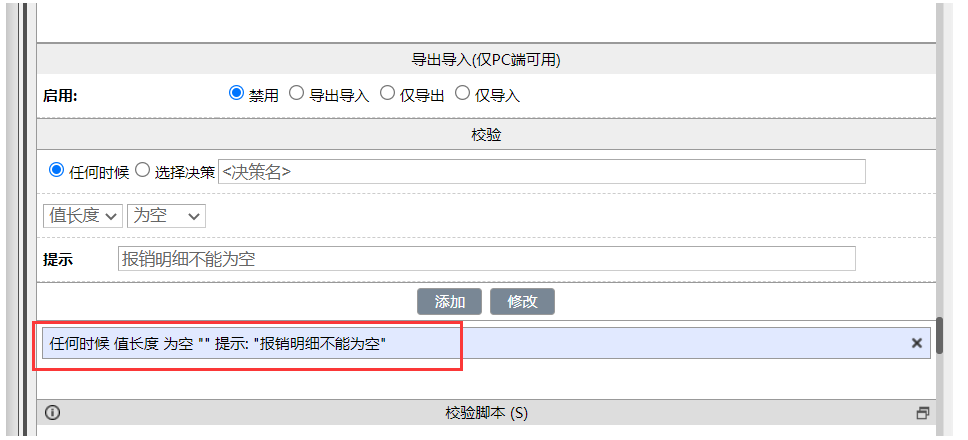
设置报销明细:不能为空。报销明细使用“数据表格”控件,内容存储为数组,因此配置时需要选择“值长度”。
删除审批信息模块
流程图开发
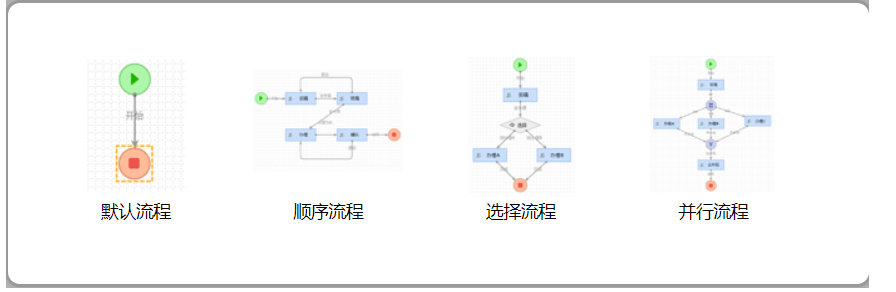
新建默认流程
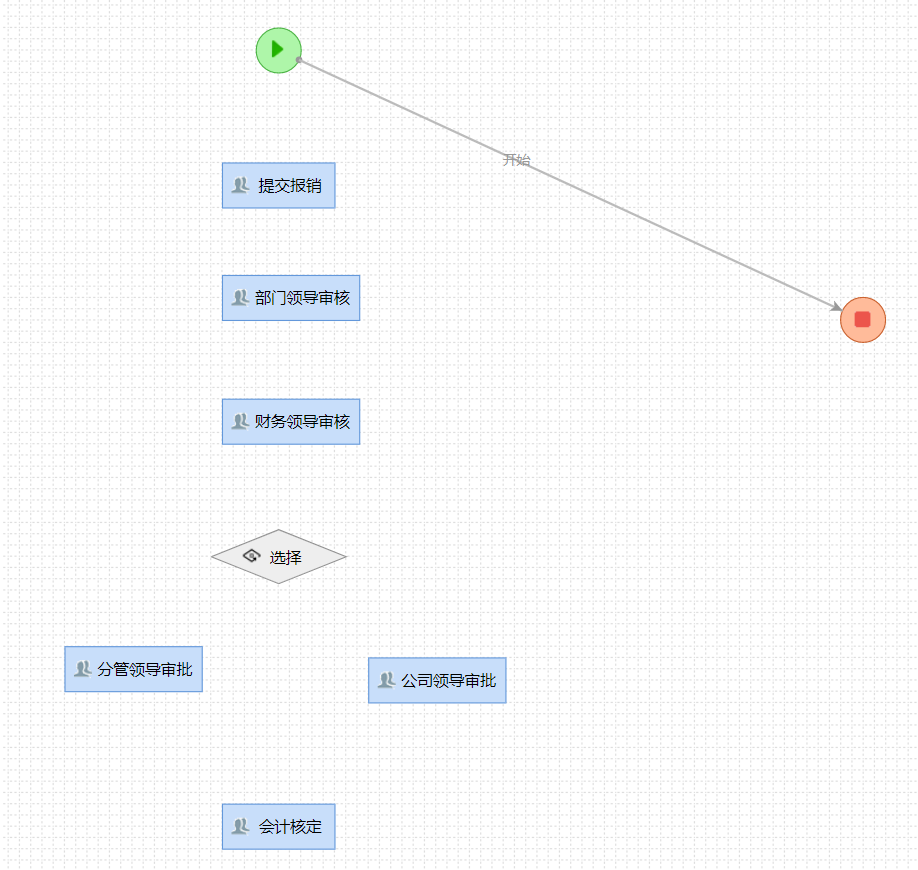
首先将流程名称修改为“报销审批流程”,然后按照需求把所有节点活动拖过来,再修改节点名称
接下来需要绘制路由。双击活动节点即可出现路由,然后修改路由名称。路由即审批过程的流转指向,按照业务需求决定从哪个环节流转到哪个环节
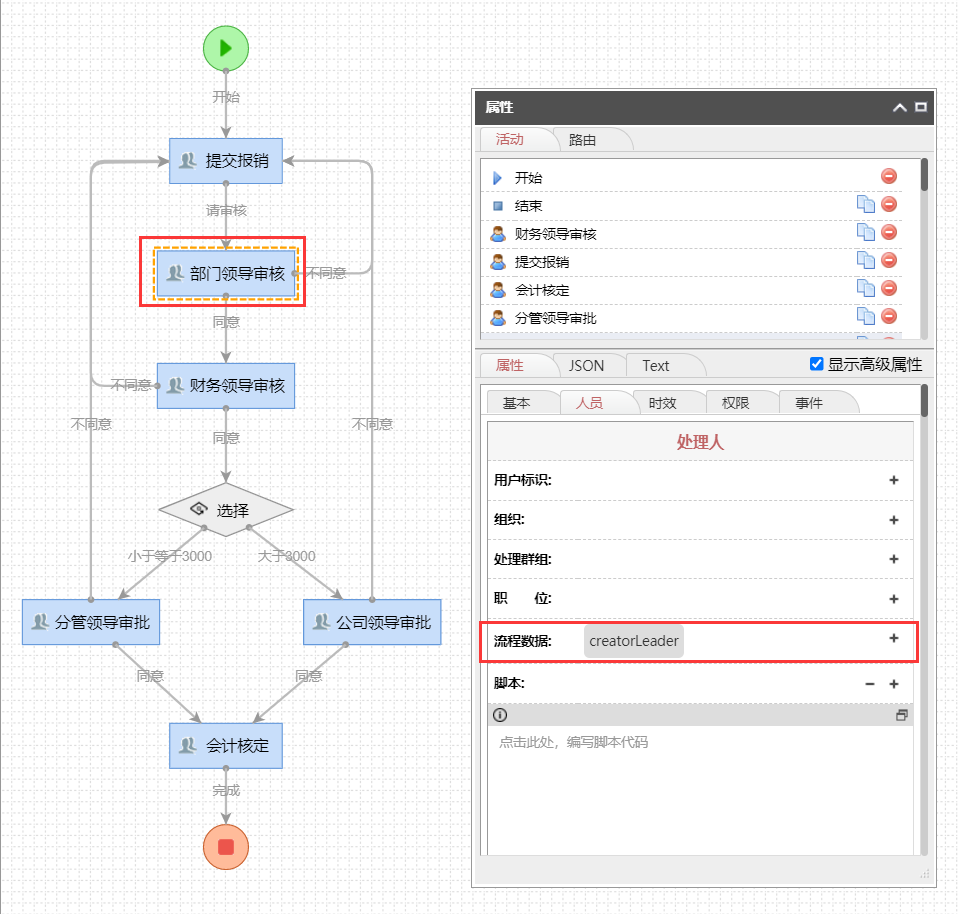
然后需要为每个活动配置对应的处理人。首先是“提交报销”环节,系统在处理人为空时自动默认为拟稿人,因此该环节可以不配置。接下来是“部门领导审核”环节,其处理人应为拟稿人所在部门的部门领导(正副职可选),我们在“请审核”路由上配置选择人员 creatorLeader,选择范围为拟稿人所在部门的部门正副职,可通过职务实现该功能。
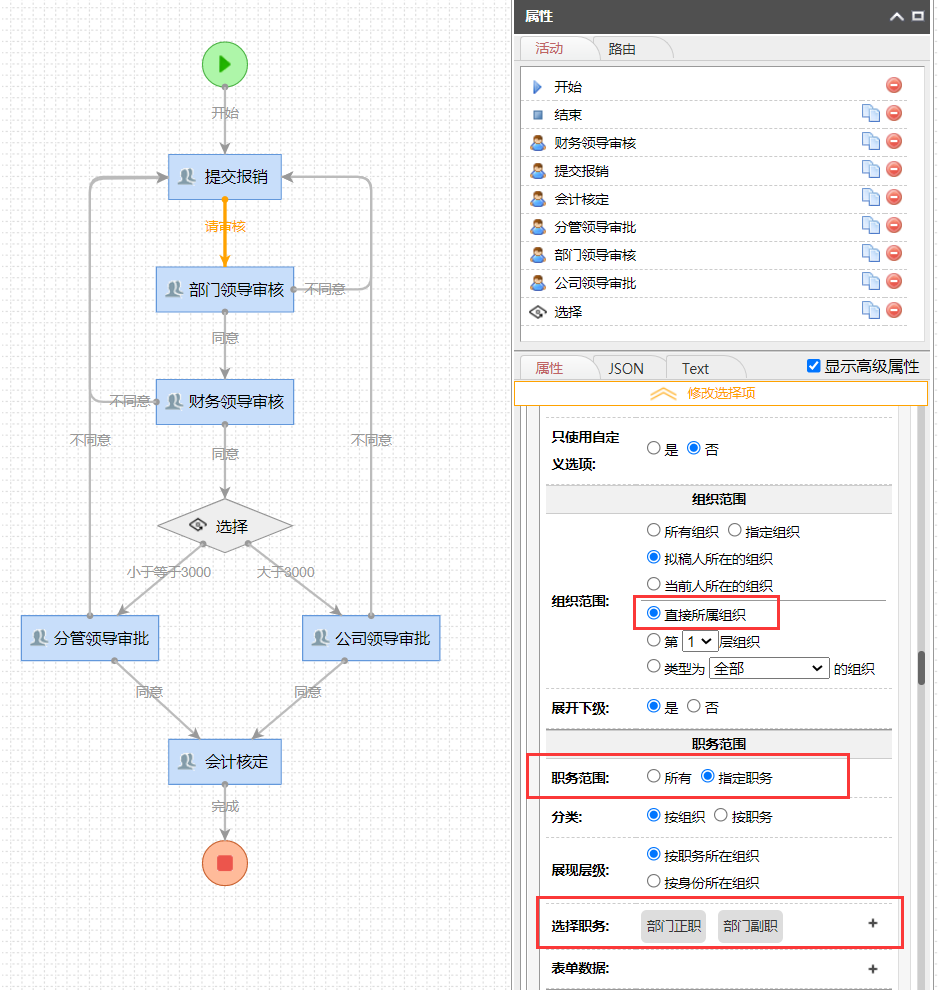
刚才已经配置了路由上的选择人员,那么如何把选中的这个人与“部门领导审核”环节关联起来呢?这需要在“部门领导审核”环节把处理人配置为 creatorLeader,流程数据选择为刚刚在路由上配置的 creatorLeader。
“财务领导审核”环节,默认其处理人为财务部部门正职领导,可以直接在处理人环节选择该职务。
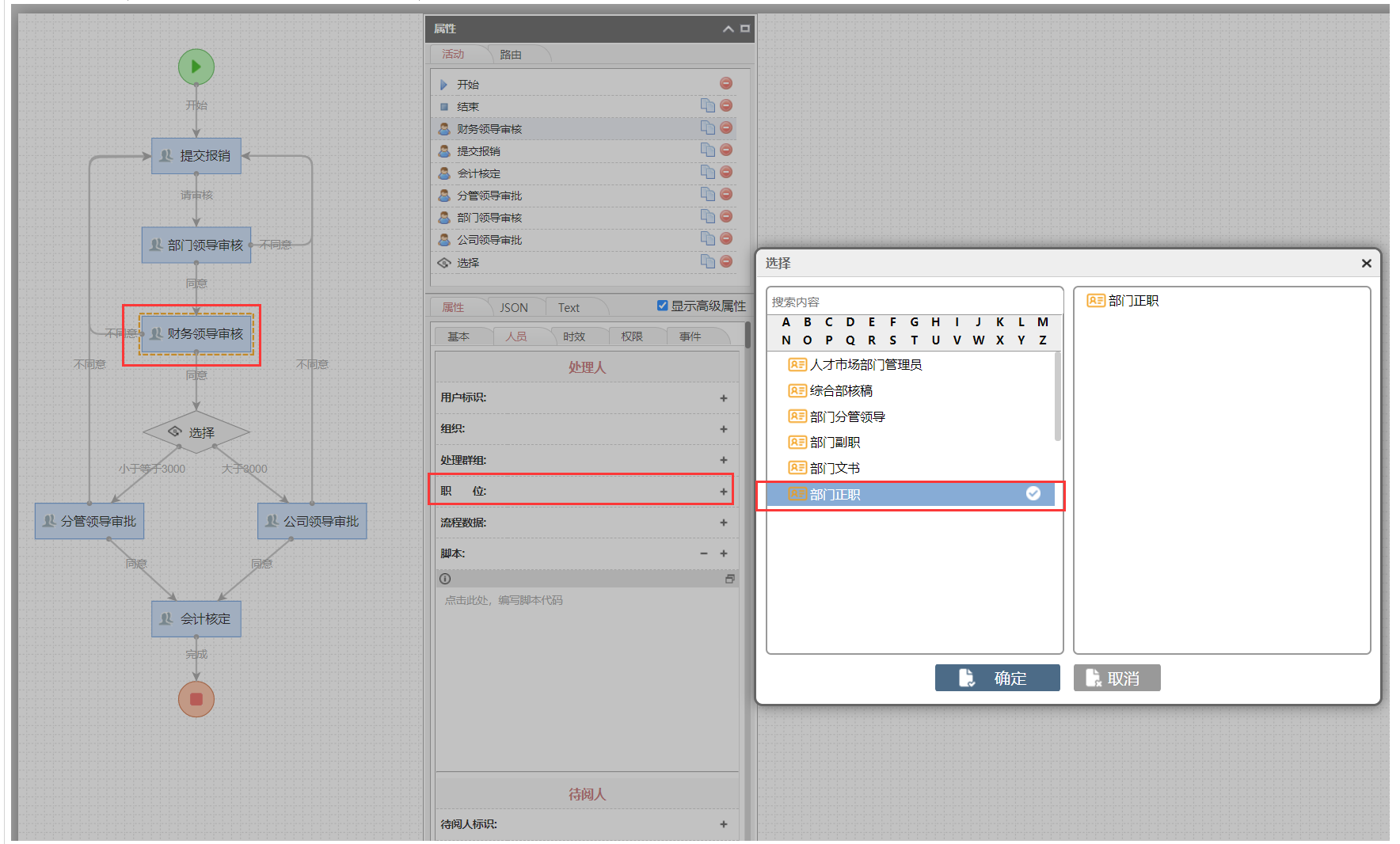
选择职务后会弹出对话框,要求添加职务参数。前面选择的只是职务名称,而每个组织都可以有相同职务,比如部门正职,那么该环节究竟取哪个组织的部门正职呢,就需要通过该参数指定,可选择组织“财务部”后确定。

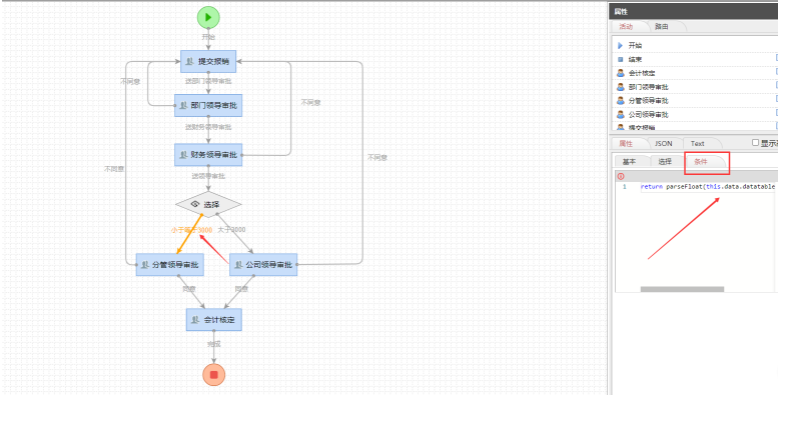
需要注意的是,这边的“选择”环节不需要配置处理人,但是从选择环节引出的两条路由需要配置条件,因为要根据金额的不同流转到不同的环节。
选中小于等于3000的这条路由,可以看到“条件”页签,在里面输入 return parseFloat(this.data.datatable.total.amount) <=3000; 在大于3000的路由条件中输入 return parseFloat(this.data.datatable.total.amount) >3000;
“分管领导审批”和“公司领导审批”同样使用指定的职务,即公司下的公司领导与分管领导职务,需要在组织中添加。
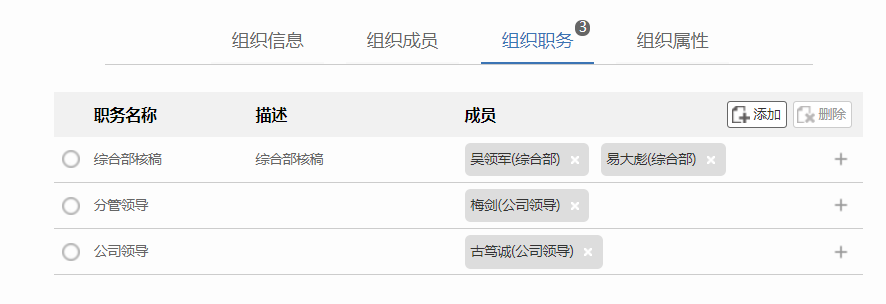
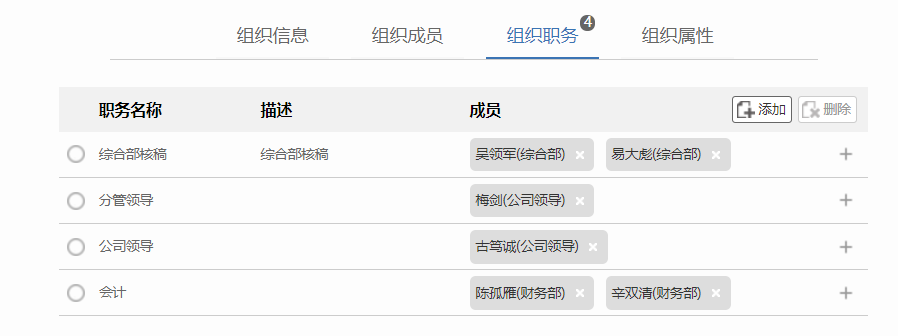
最后一个环节“会计核定”,用户提出有两名会计,需要按 AB 角处理。那么我们怎么做呢?同样要先配置会计职务,这里需要把两名会计都配置上,然后在“会计核定”环节选择该职务。
这里需要说明一下“会计核定”环节的处理方式问题,这是一个知识点,大家需要重点记住。
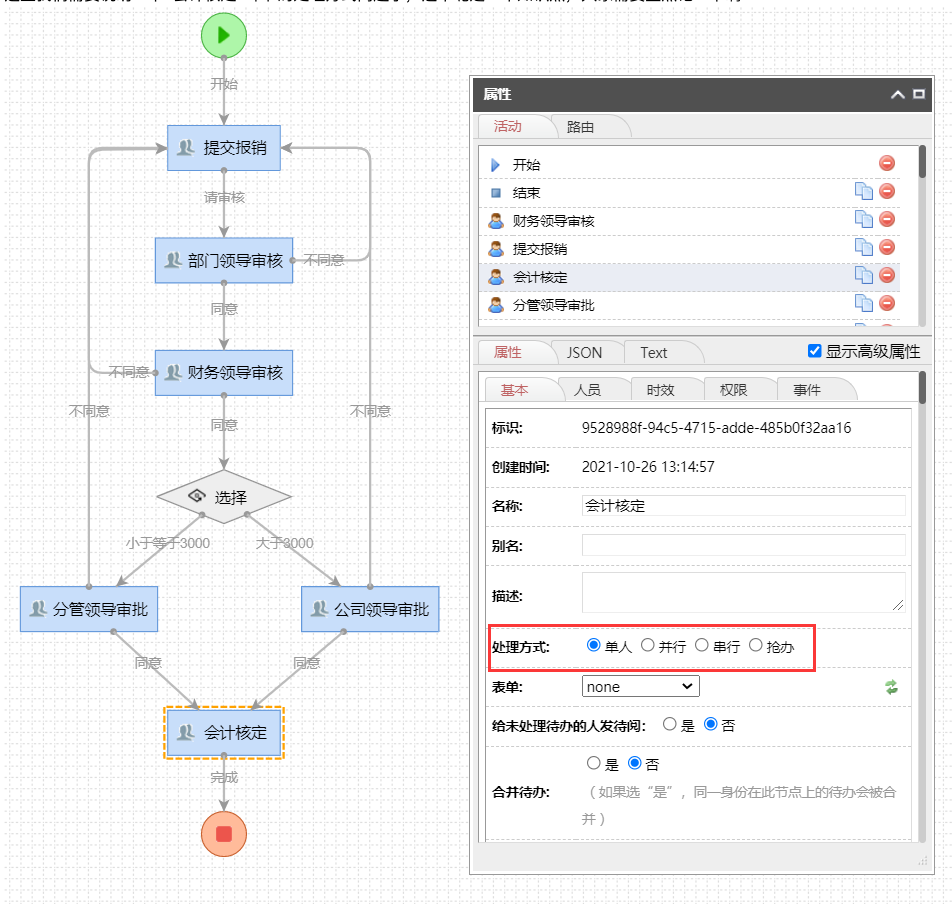
处理方式分为四种
单人:多人可以同时收到待办,但其中一个人处理后,另一个人的待办会消失。
并行:多人可以同时收到待办,也可以同时处理,所有待办人都处理完成后才流转到下一环节。
串行:多人按顺序收到待办,例如 ABC 三个人,A 处理完后 B 收到待办,再由 C 收到待办,然后进入下一环节。
抢办:多人同时收到待办,其中一人打开文件后,其他人再次打开会提示文件已被锁定;待其中一人处理后,其余人员的待办会消失。
默认处理方式均为单人,可按业务需求修改。本例的 AB 角无需修改,使用单人方式即可实现。
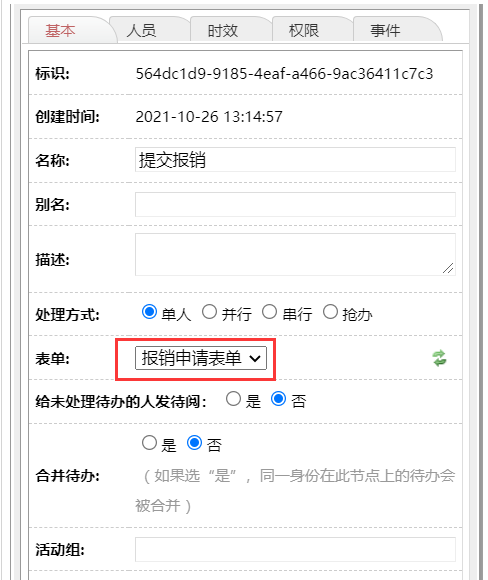
现在处理人已经配置完了,还剩下最后一步,需要把前面做的表单跟当前流程关联起来,需要在“提交报销”环节配置表单“报销申请表单”即可,后续环节可以配置也可以不配置,如果没有配置表单就会沿用上一个环节的表单。
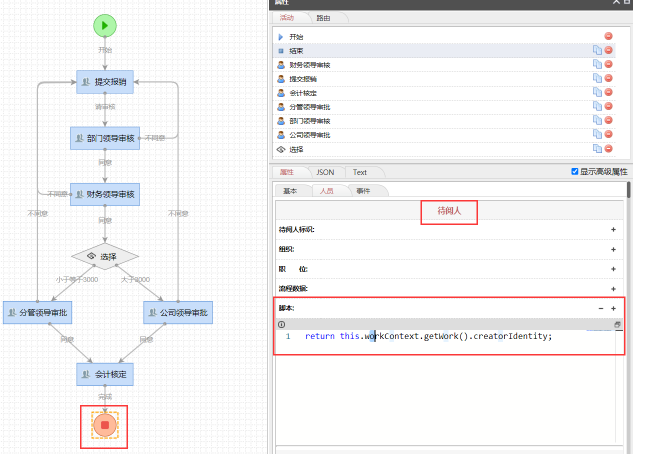
结束环节增加给拟稿人发送待阅的功能。待阅人脚本:returnthis.workContext.getWork().creatorIdentity;
使用
PC 流转
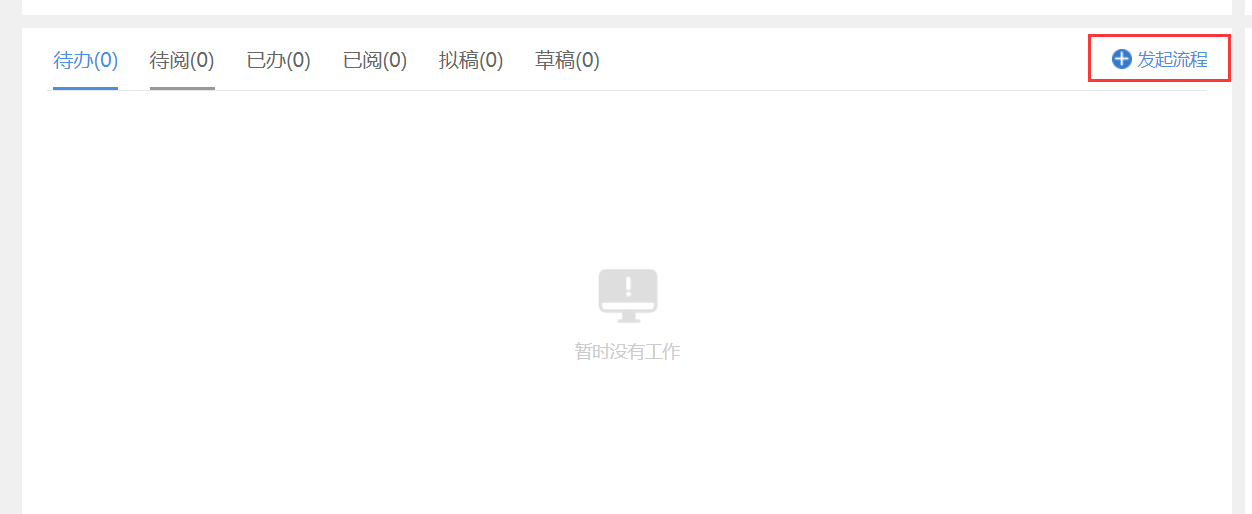
首页发起流程,选择“报销审批流程”后自动生成并打开一个报销流程实例。
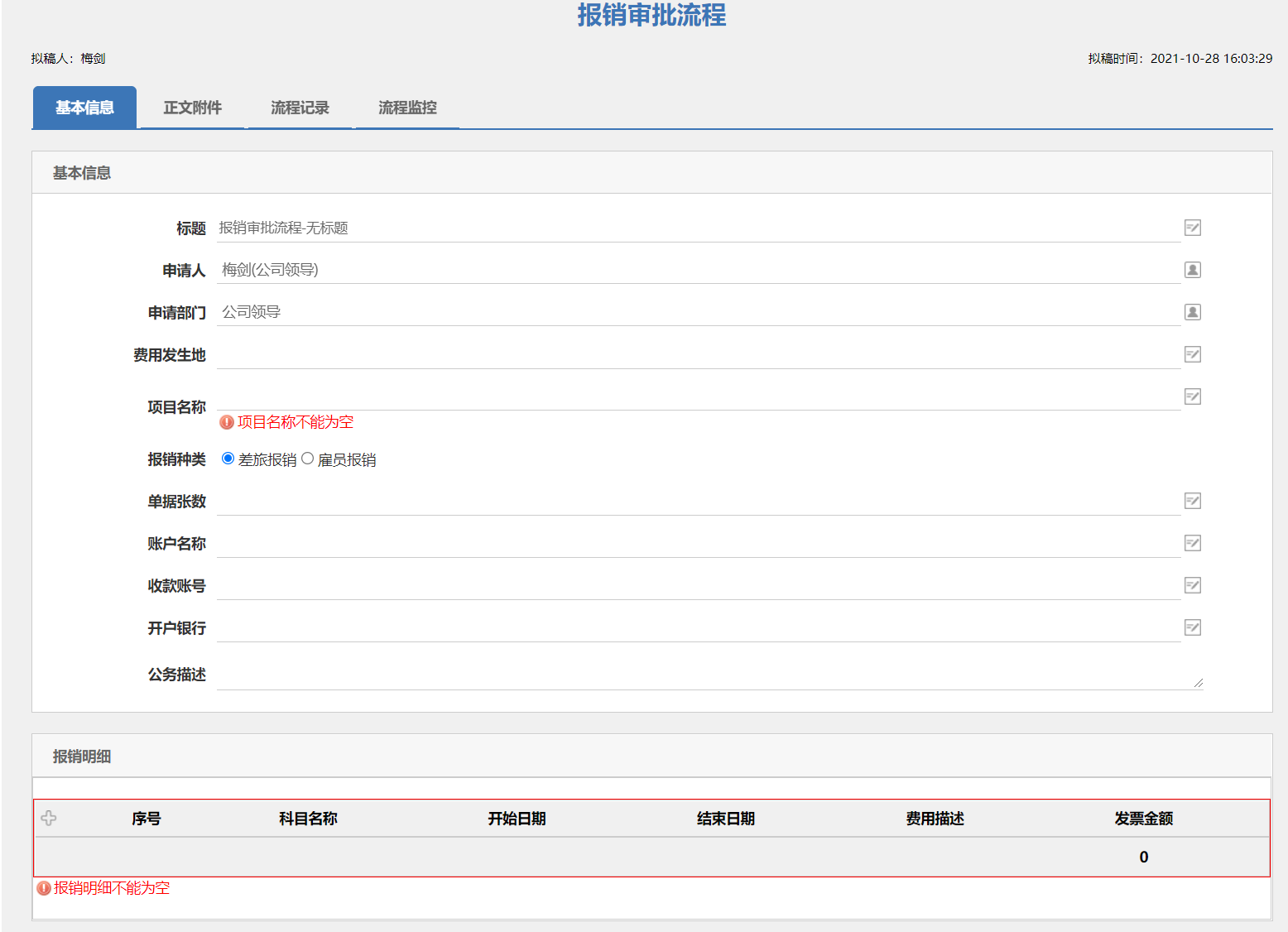
标题默认为流程名称+无标题,申请人、申请部门默认取拟稿人信息。补充完整数据信息后点击上方继续流程按钮;若必填项未填写完整,会出现红色提示,此时无法继续流转,补全数据后再点击继续流转按钮。
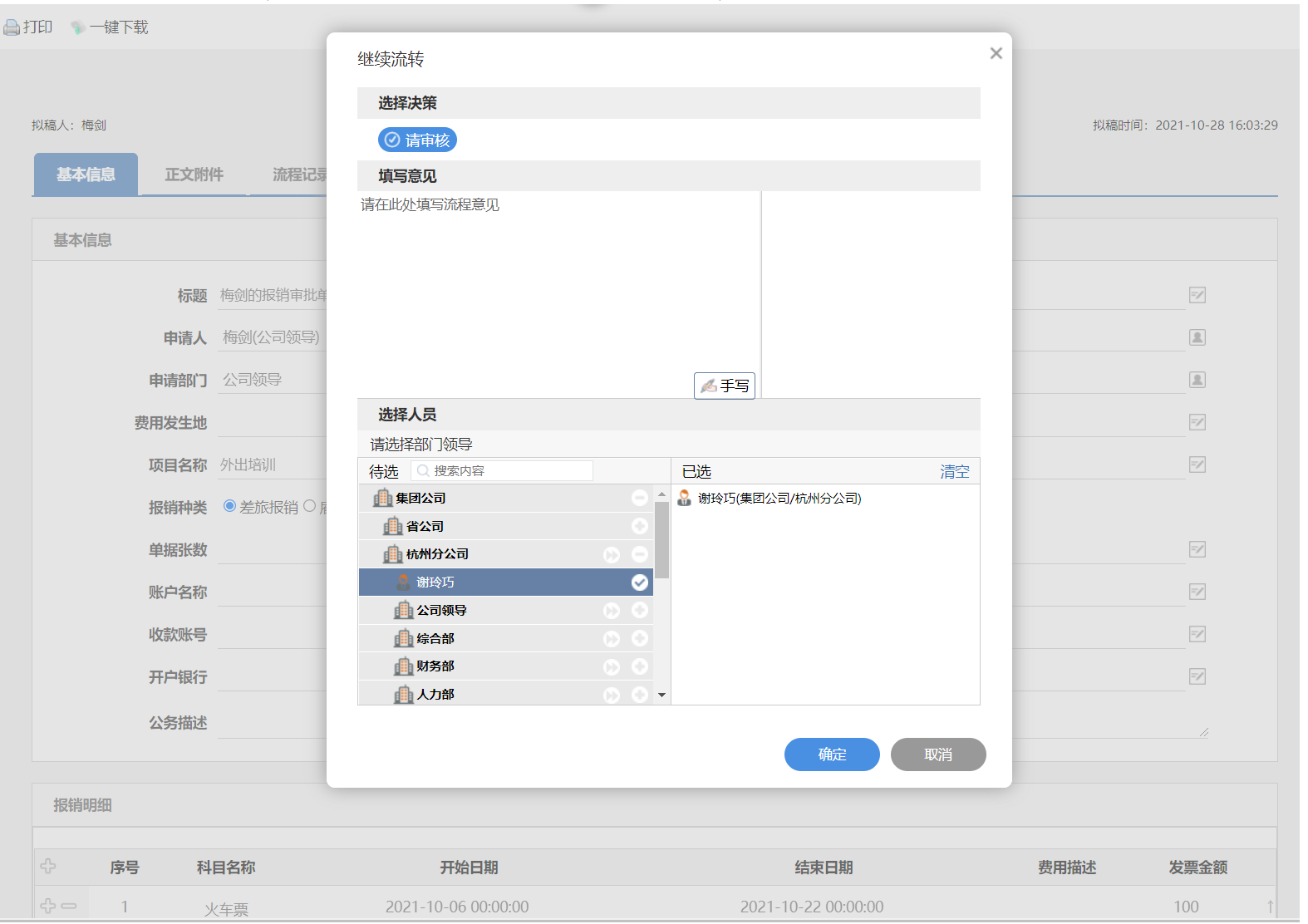
校验通过后会弹出流转意见与处理人的选择框,在上方输入意见并选择人员后,点击确定按钮提交到下一环节。未填写意见时,默认将决策名称作为流转意见。
提交成功后,右上方会弹出流转成功提示,其中包含下一个活动名称和下一环节的处理人。
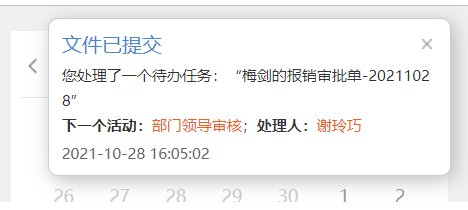
此处下一环节处理人为谢玲巧,注销当前账号并使用谢玲巧登录查看。登录后在首页工作区域可看到刚才提交的报销审批流程,打开查看。
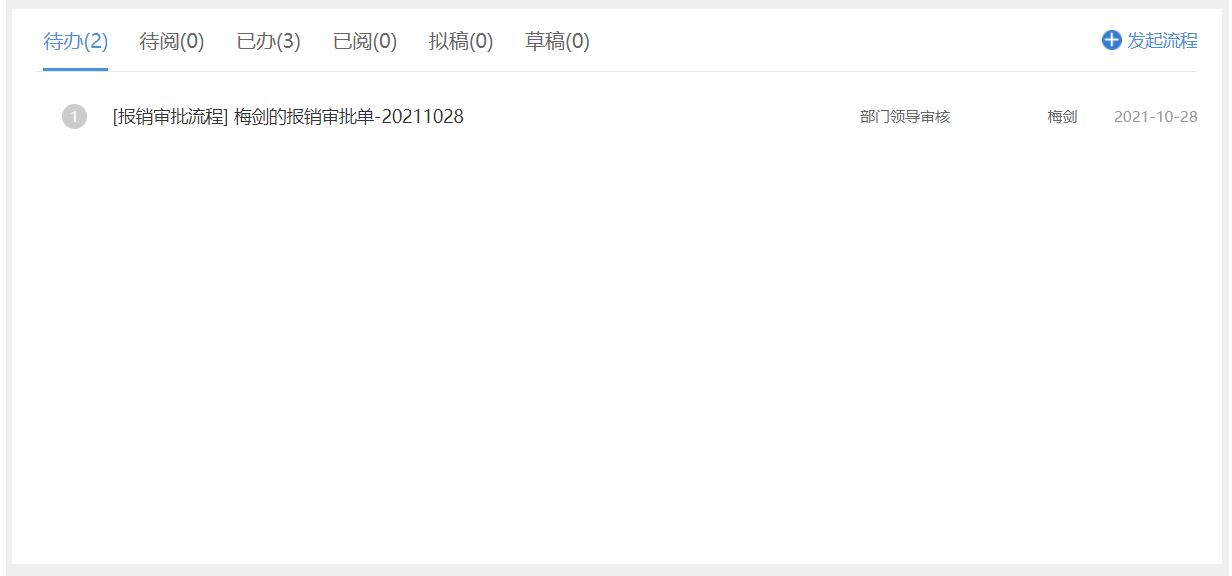
谢玲巧打开该审批单,点击上方的继续流转按钮,可选择“同意”和“退回”两个决策。
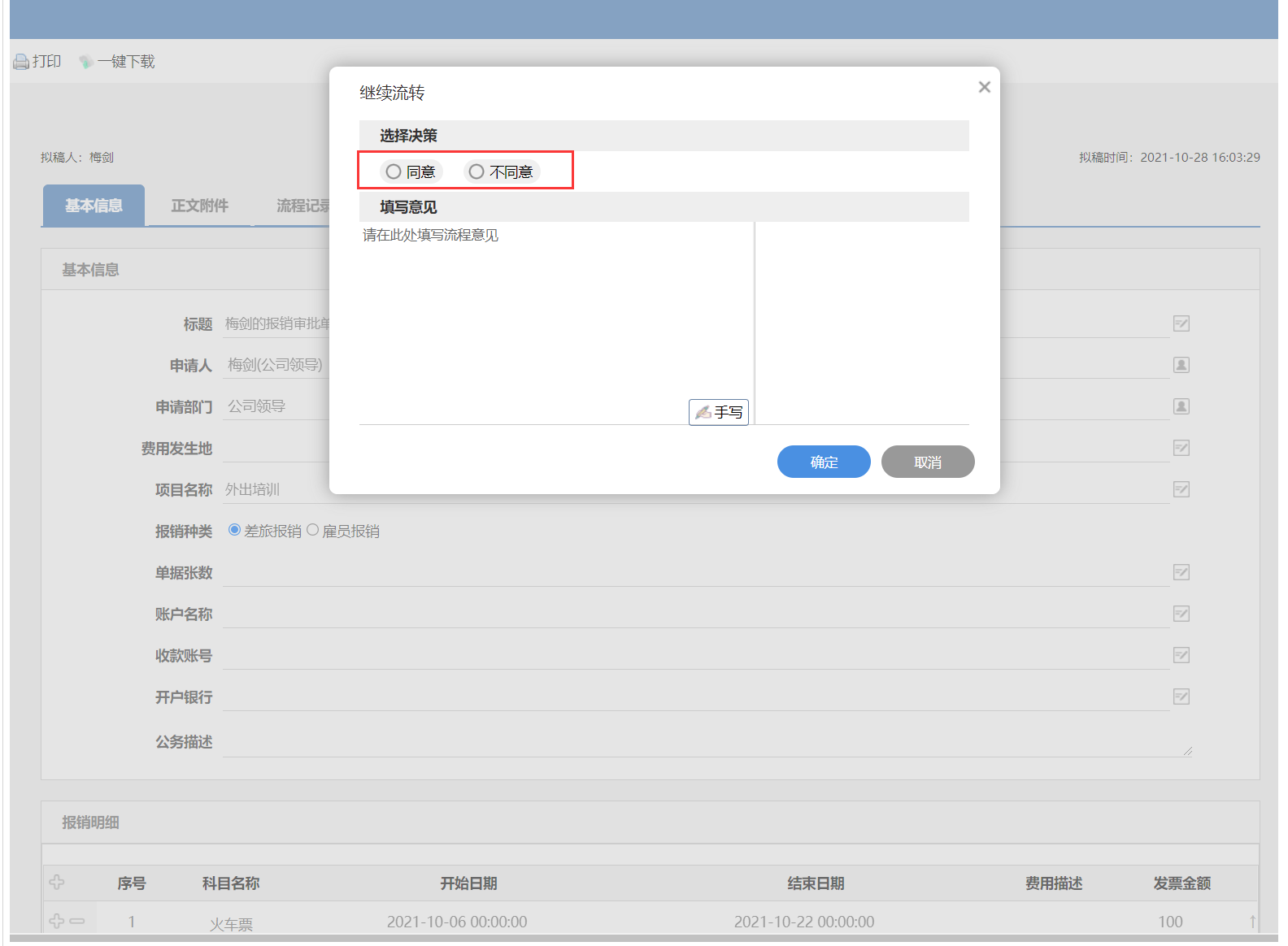
这边我们选择同意,同意后流转到财务领导审核环节。该环节自动计算财务部部门正职职务下的人员,可以看到确实由该人员生成了待办。当前财务领导审核环节做了选择判断:总金额大于3000则走公司领导,小于等于3000则走分管领导。本例金额小于3000,提交后会到达分管领导审批环节。提交一下可以看到右上角提示下一环节为“分管领导审批”。
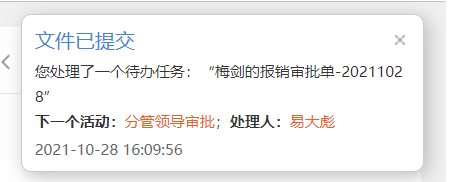
现在由下一位处理人登录,将文件继续流转下去。
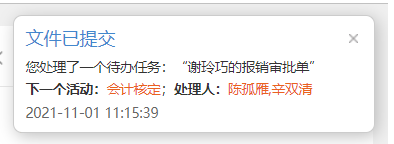
进入下一个环节“会计核定”。由于会计职务配置了两个人,从提示可以看到两人都收到了待办。我们先用其中一个账号登录处理并查看结果,可以看到该流程实例已经流转结束。
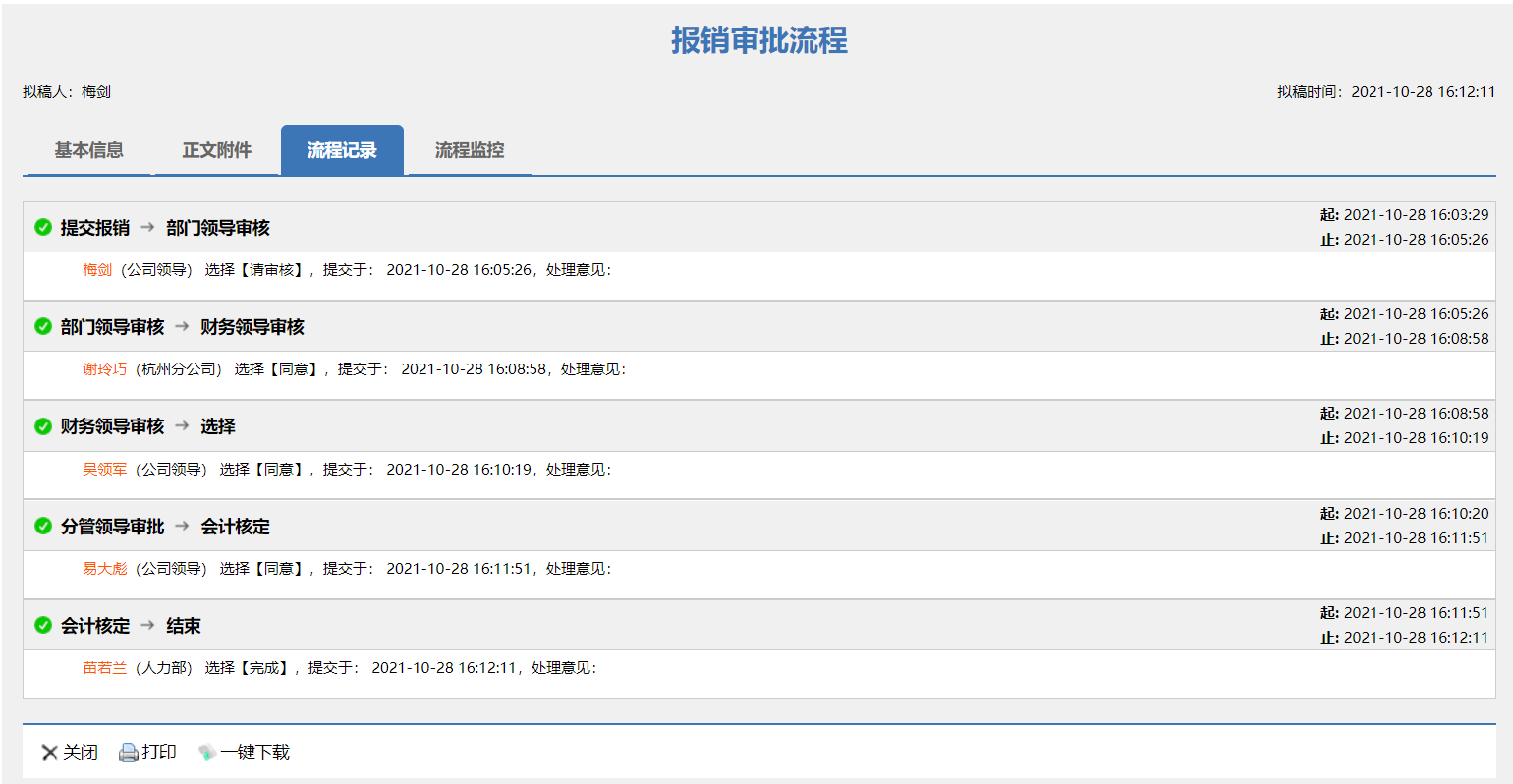
我们来看一下流程记录。流程记录包含这个报销实例从起草到最终完成归档的完整生命周期,涵盖处理过程中的处理人、处理部门、处理时间、处理意见等信息。
从流程记录可以看出,“会计核定”环节虽然为两人生成了待办,但最终只需其中一人处理,即可实现 AB 角的处理方式。
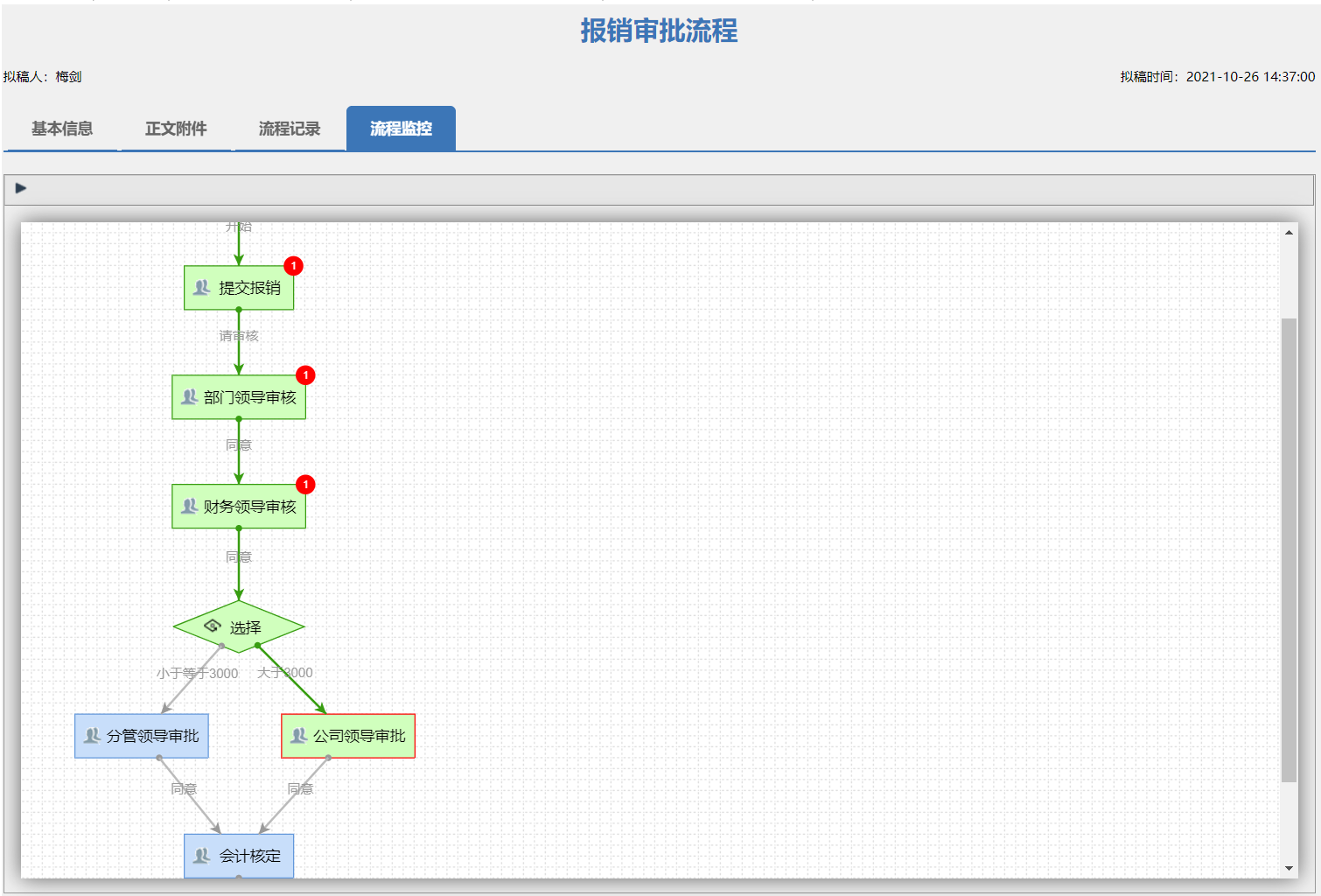
再看流程监控,流程监控以图形化方式展示该报销实例的流程记录,节点上的数字代表该环节的流转次数,本例中流转了一次,因此均为1。
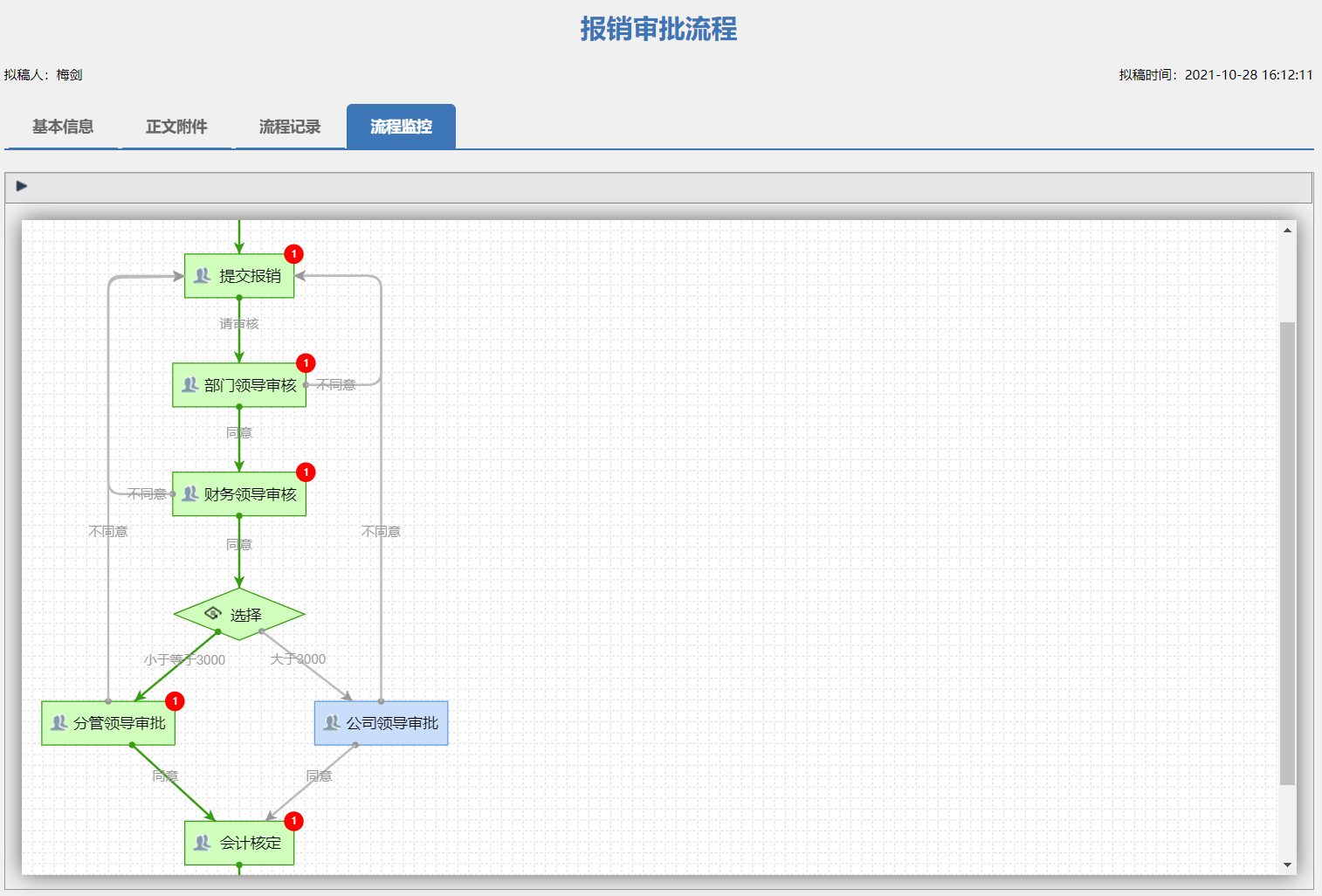
刚才测试的是报销金额小于等于3000的情况,流程流转到分管领导审批。现在再走一个报销金额大于3000的流程,验证是否自动流转到公司领导审批环节。
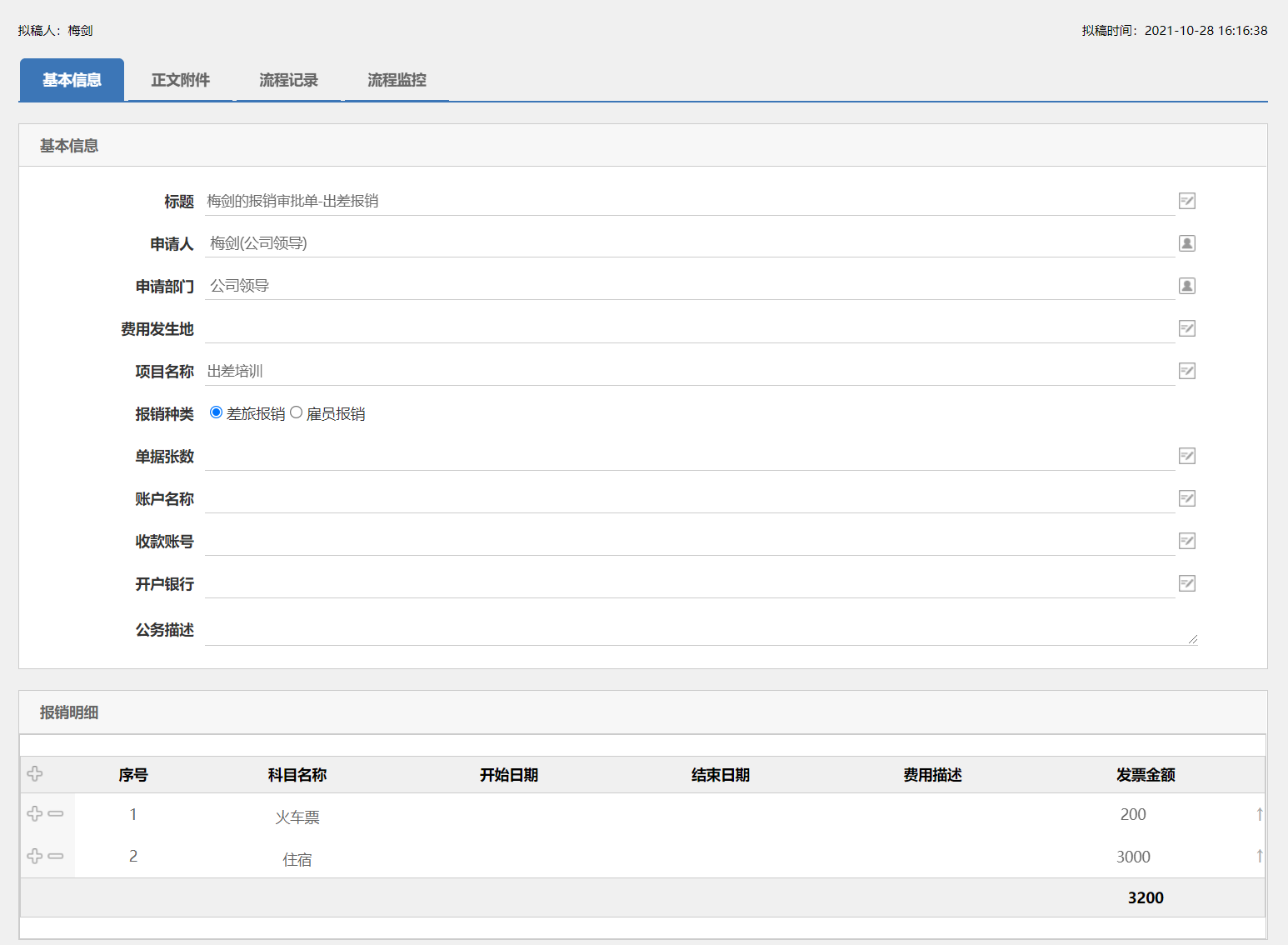
前面的流转步骤不再赘述,直接流转到财务领导审核查看效果。
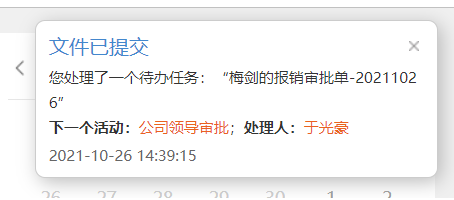
报销金额3200,大于3000,提示下一活动为公司领导审核,处理人于光豪。再看流程监控,当前环节为处理公司领导审批活动,流转正常。
接下来继续流转到结束环节。
附加功能
默认值
这一功能前面已经使用过,如标题、姓名、部门我们都编写了默认值脚本。
表单必填字段校验
普通字段校验
人员组织字段校验
数据表格校验
退回
此前整个流程流转都是逐步同意,没有不同意退回的功能。例如领导需要退回时,该如何操作?
可以通过路由退回
也可以通过环节配置允许退回来实现
重置处理人
部门领导审核环节如需交由另一位领导处理,可选择重置处理人。
加签
部门领导本人处理完毕后,如还需交由其他领导处理,可使用加签功能为其他领导生成待办。
终止
部门领导如需直接终止该文件,可放开权限后点击按钮终止文件。
打印表单设计
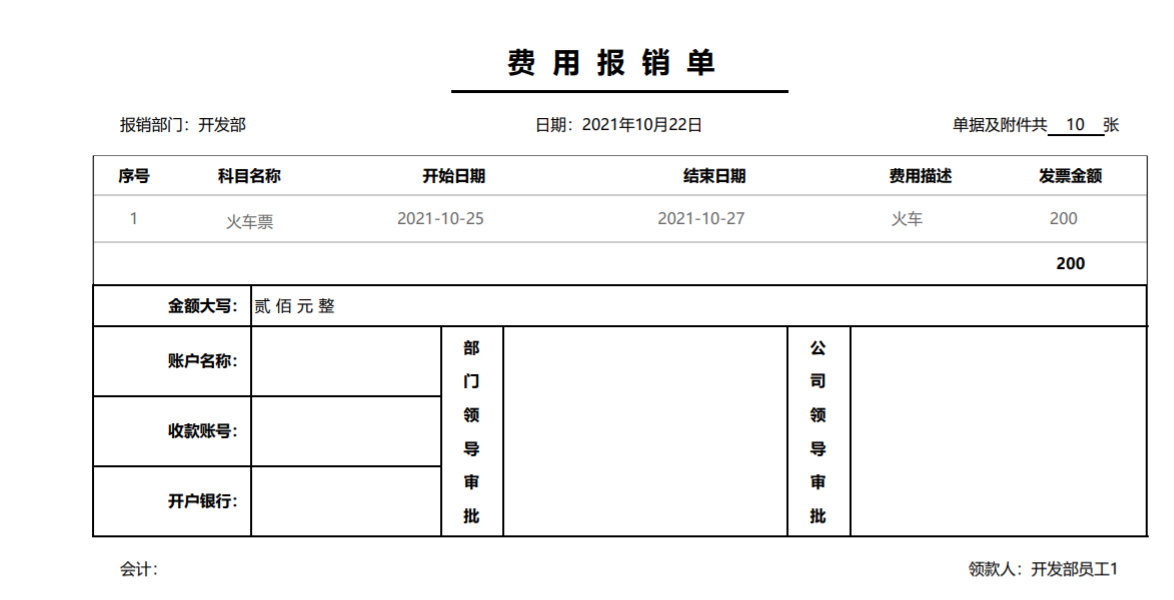
用户呢一般还会有打印的需求,尤其是这种费用报销,还会有特定的格式,跟我们审批的表单是不一样的。所以不能复用,需要按照客户需求重做一个表单,那表单的创建上面我们讲流程的审批表单的时候已经讲过了,我们这里就不讲了,都是一些 css 的调整,我们的https://sample.o2oa.net/x_desktop/index.html演示服务器上有一个类似的报销流程,上面有打印表单的,我们直接拷贝过来稍作修改使用
流程数据维护
这是什么功能?从流程-应用进入,可以看到维护界面。普通用户可以查看“我的工作”,即当前应用下有权限查看的工单,还可以查看待办、已办、待阅、已阅和草稿;每个导航右侧的内容区域都带有搜索功能,可以方便地查找相关工作。
管理员用户会多出一块维护管理,包含当前应用下所有流转中的工作、已完成工作、已删除工作,以及数据配置和编号配置。
Mobile 表单设计
此前的流转都在 PC 端进行,若要在手机端使用该流程,PC 端的表单界面显然不合适,需要设计一个 mobile 端表单。点击右上方“Mobile”按钮切换到 Mobile 表单。

Moblie 表单未编辑保存过时,系统会自动默认将 PC 端的表单带过来,可以看到这里的表单内容与 PC 端一致,但样式有所不同,因为 Mobile 表单的默认表单样式是“手机样式”。
先从上往下看,移动端的操作按钮会自动生成,因此不需要操作条。我们把操作条控件删除,最底部也有一个操作条控件,同样需要删除。
由于表单来自 PC 端,PC 端为表单信息设置了固定宽度,而 Mobile 端不需要固定宽度。因此删除对应 div 上的固定宽度,让其自适应手机宽度。
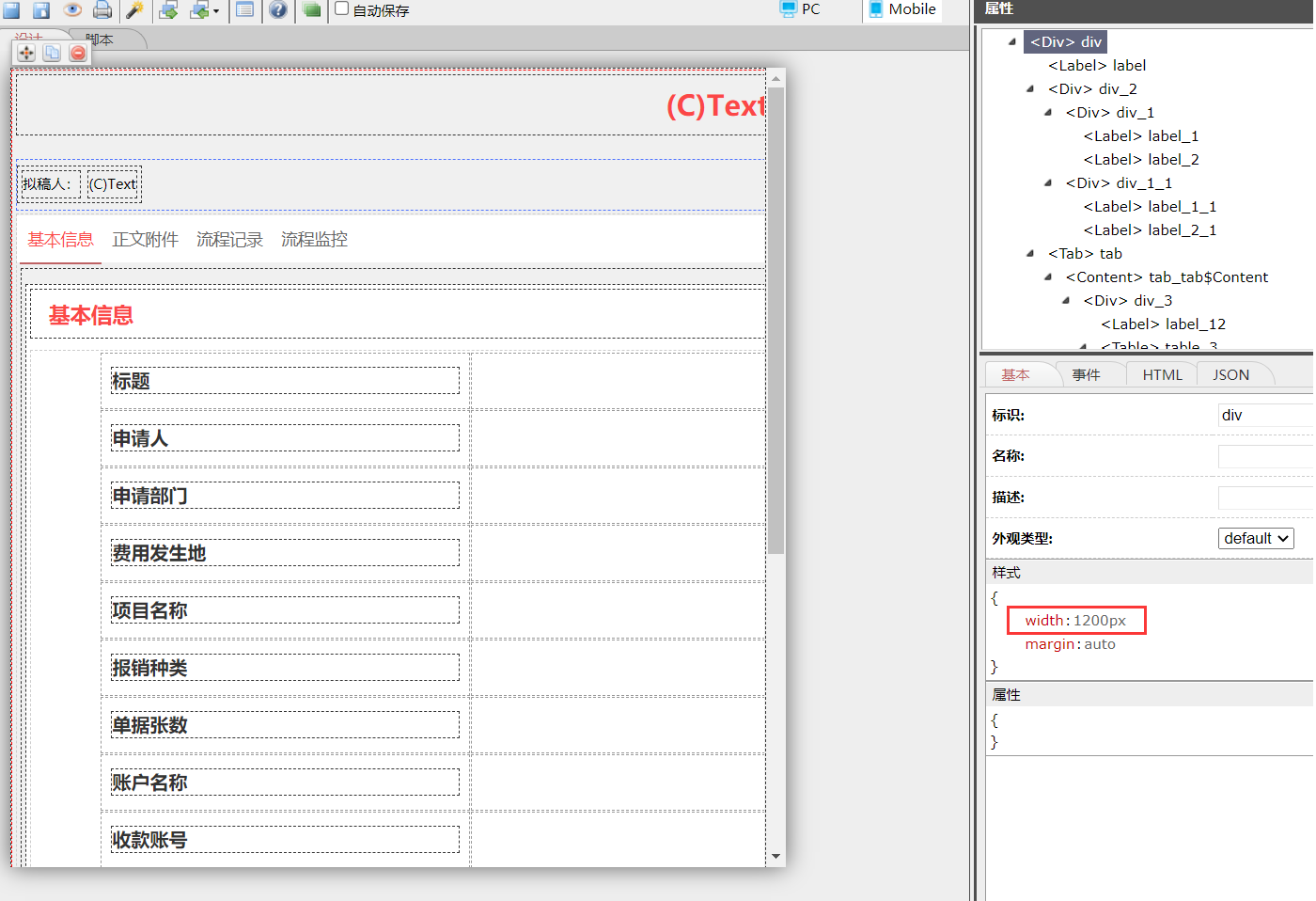
保存一下即可
至此 mobile 端的表单设计完成。使用官方发布的 APP,或您自行打包的 APP,发起或审批该流程时使用的就是这一表单界面。接下来在 PC 端模拟流转一下
地址:http://px.o2oa.net/x_desktop/workmobilewithaction.html?workId=4fd3e229-dbf6-42f0-869b-b7b8a8f38d6d
可通过 F12 模拟手机端样式查看,下方有保存和继续流转的操作按钮。
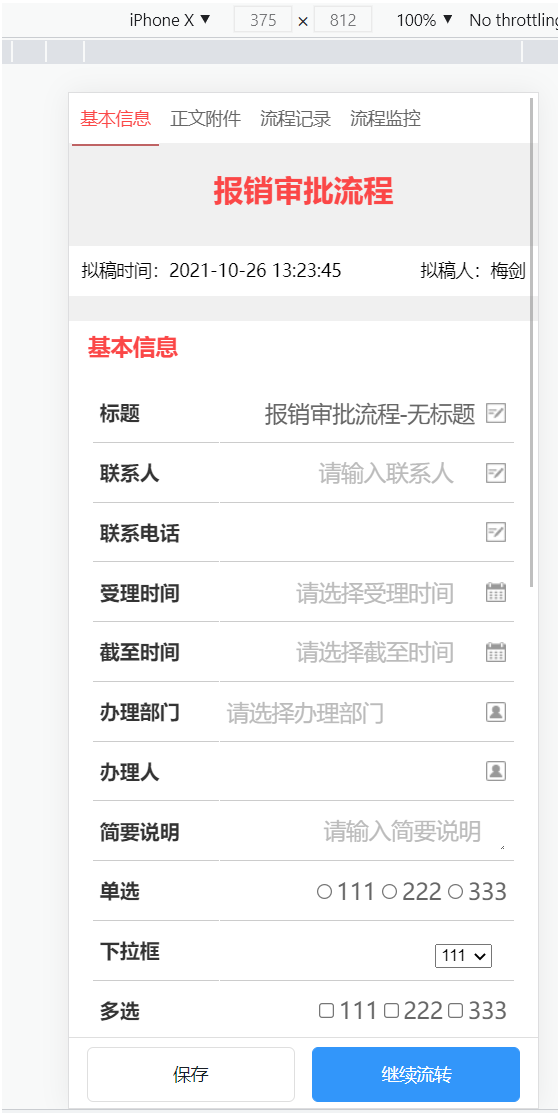
这就是手机端看到的表单界面,流转验证没有问题,该报销流程在 PC 端和手机端均可使用。以上就是流程应用管理用法的讲解,更多详细内容将在后续课程中继续讲解。
相关内容



 浙公网安备33010602013943号