O2OA与SmartBI报表系统集成:二、创建SmartBI报表
时间:2022-05-18
内容导读
本篇是 O2OA 平台与 SmartBI 报表集成的中间环节,介绍在报表端把平台数据变成可视图表的过程。先讲新建关系型数据库连接并测试连通,连接信息以实际部署为准,再讲在数据源下挂载报表要用的业务表,示例选取待办与已办数据。最后说明据此制作排名类图表、供后续嵌入办公页面使用,并提醒字段与统计口径需与业务侧核对,报表命名与分组尽量贴合业务语义。
本章节介绍如何在 SmartBI 报表系统中创建两张简单报表,供后续在 O2OA 系统中展示。SmartBI 系统的详细使用方法可参考官方 wiki 教程。
1、建立数据源连接
在 SmartBI 报表中配置第三方系统的数据源:数据连接/新建/关系型数据库/
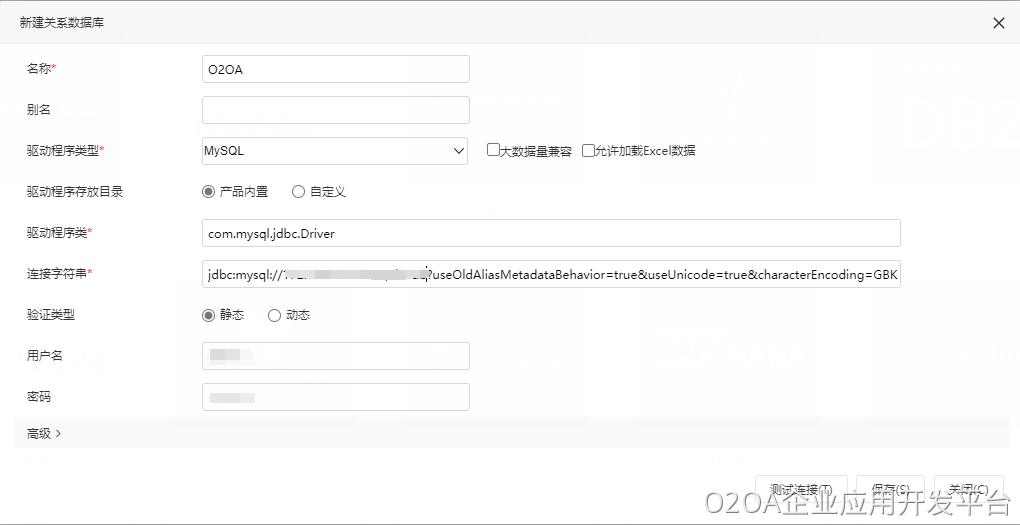
根据实际数据库连接信息进行配置,测试连接通过后保存,新增的数据源连接会显示在数据连接目录中。
2、数据表管理
打开刚创建的 O2OA 数据源,点击后边的数据库管理,添加实际报表需要的数据表,比如我们拉取 O2OA 的待办表和已办表,用于两个简单的报表展示。
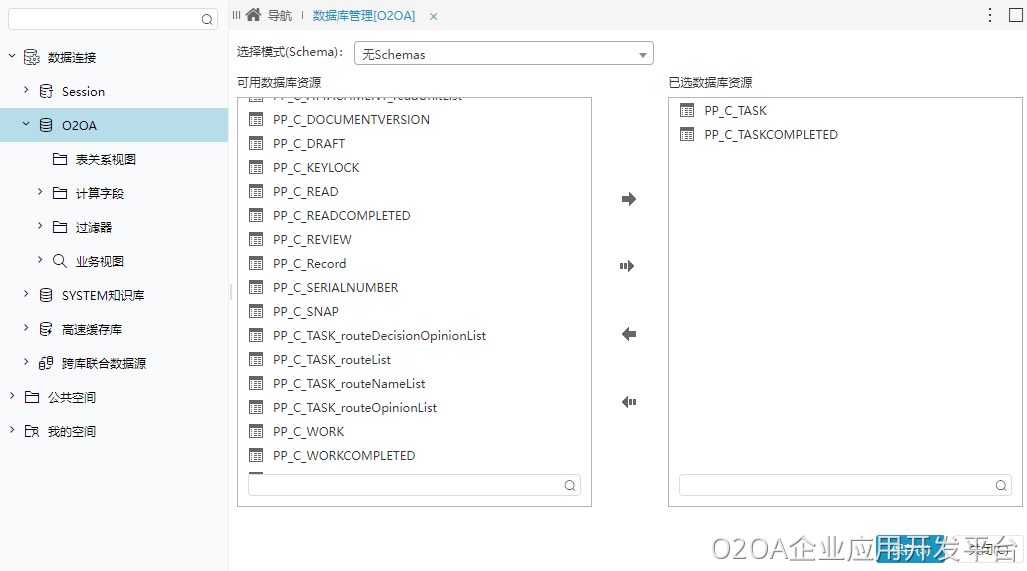
保存成功后,左侧属性导航中会列出刚获取的数据表。
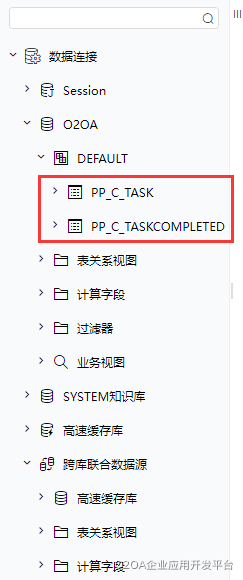
3、制作报表
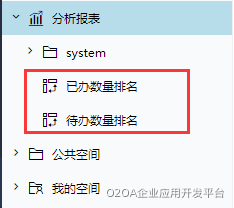
制作两个报表:1、待办数量排名;2、已办数量排名。具体报表制作方法可参考官方帮助。
相关问题讨论
smartbi 组件使用显示“目前在线用户数已超过购买授权:null”
本章节讲解下在 SmartBI 报表系统中创建两张简单的报表用于在后续的 O2OA 系统中展示
查看原帖讨论 · 9,692 次浏览
相关内容



 浙公网安备33010602013943号