表单-页面-平台应用配置
本篇介绍 O2OA 门户中平台应用组件的配置方法。该组件允许设计人员把平台的其他应用嵌入门户页面,实现多应用的集中整合。文章先说明组件的设计界面、用户界面与脚本 API,再逐项讲解标识、样式、属性、选择应用、计算路径等配置项的含义与用法,并给出应用参数 status 与 options 的固定值与脚本写法,最后以嵌入内容管理栏目为例演示路径和参数的查找过程。
本文主要介绍 O2OA 中平台应用组件的配置方法。该组件可以在门户页面中嵌入平台的其他应用,通过设计界面、用户界面与组件脚本 API 的配合,把 CMS 等信息管理应用整合进统一的门户入口,帮助设计人员搭建体验更流畅的业务工作台。
一、平台应用配置简介
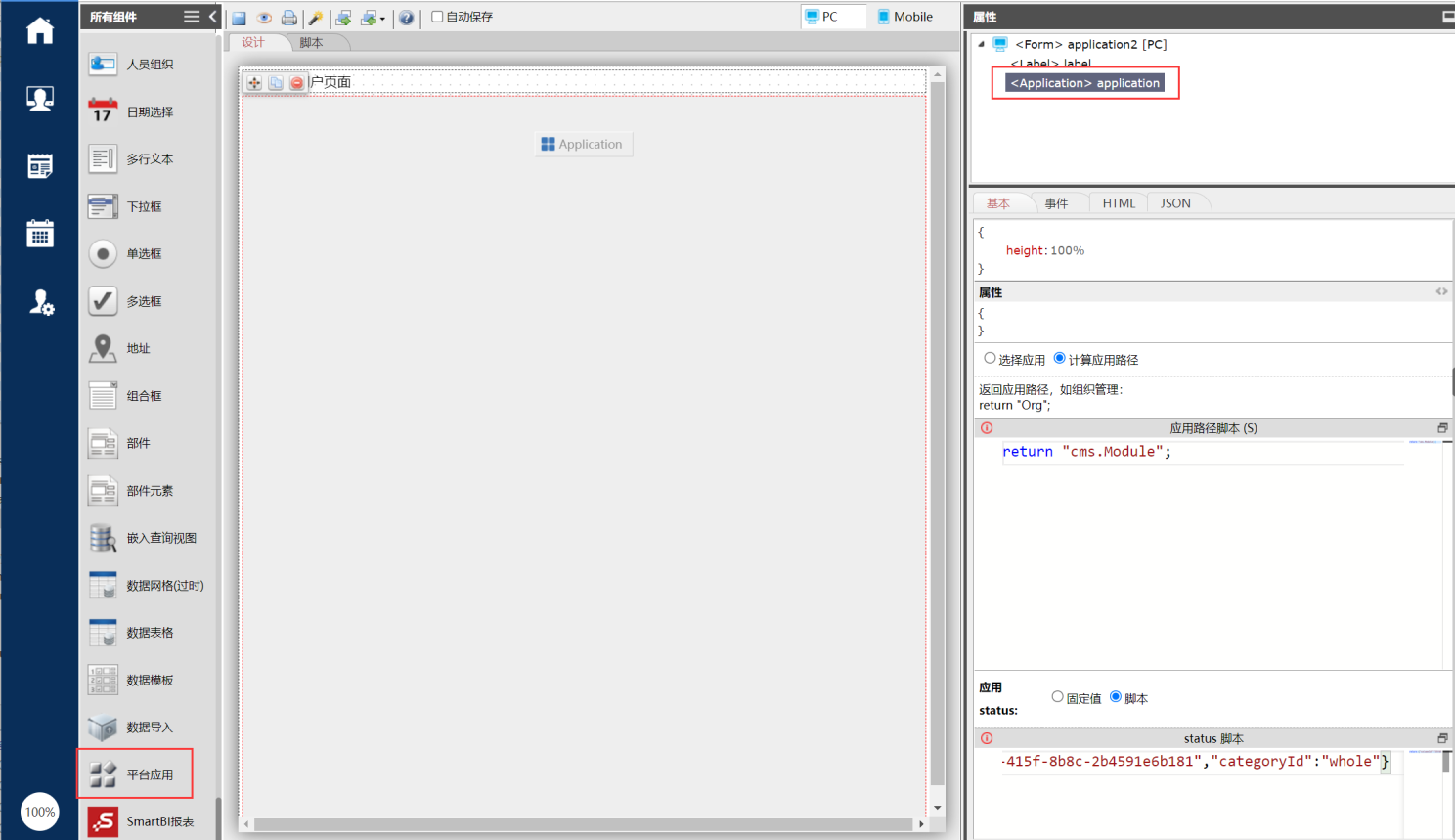
从 O2OA V7.0 版本开始,平台门户页面新增了组件-平台应用,允许设计人员在门户页面中嵌入平台的应用。
1. 设计界面
2. 用户界面
将平台的 CMS 应用嵌入门户页面后的效果,如下图所示:
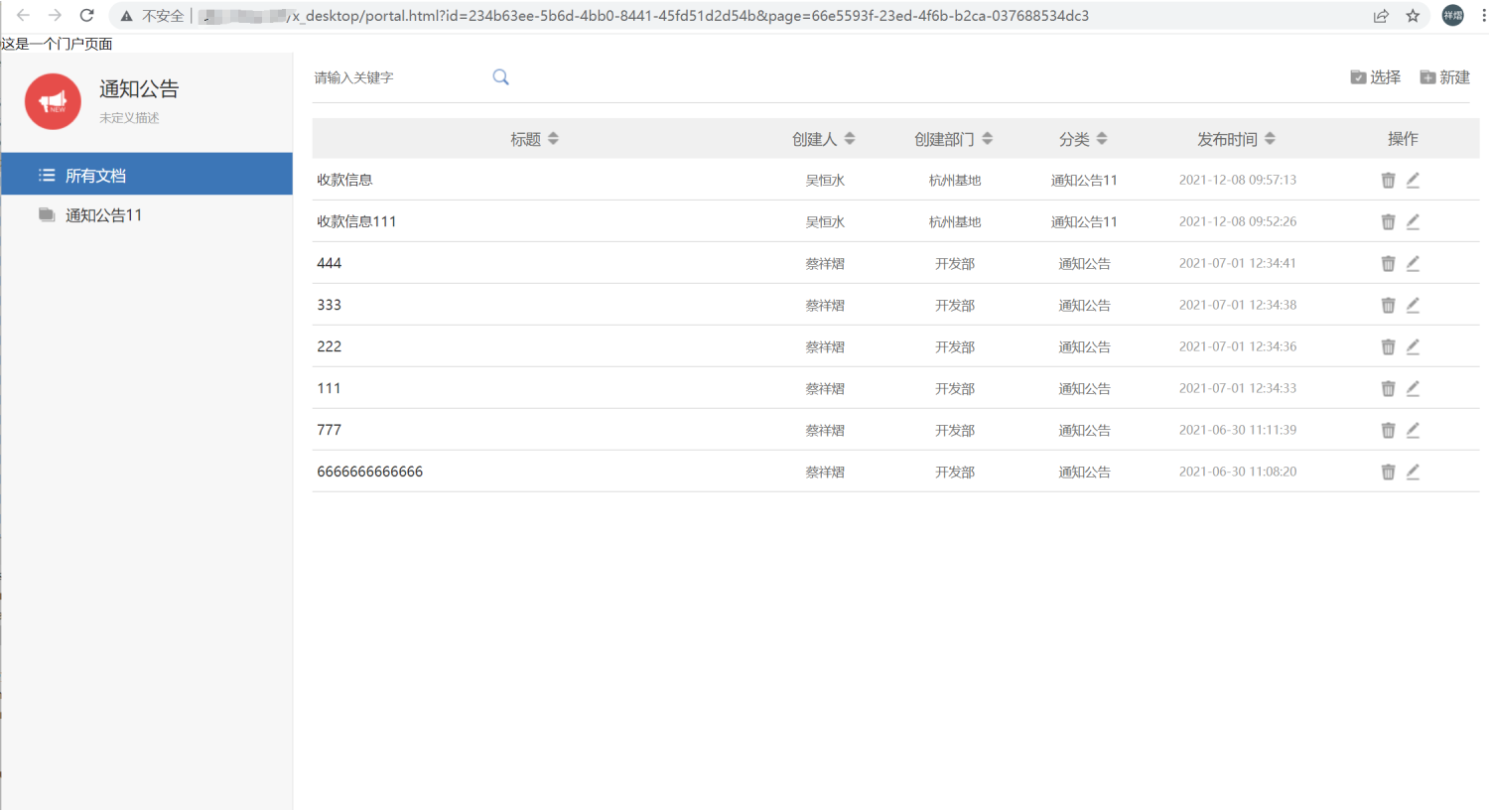
按照同样的方式,也可以将其他业务模块嵌入门户页面,带来更流畅的用户体验。
3. 组件脚本 API
手写板的脚本 API 请查看链接。
二、设置项介绍
配置项 | 内容 | 说明 |
标识 | id | 脚本中获取该字段时使用的关键字,同时也是保存在数据库中的 key。 |
名称 | ||
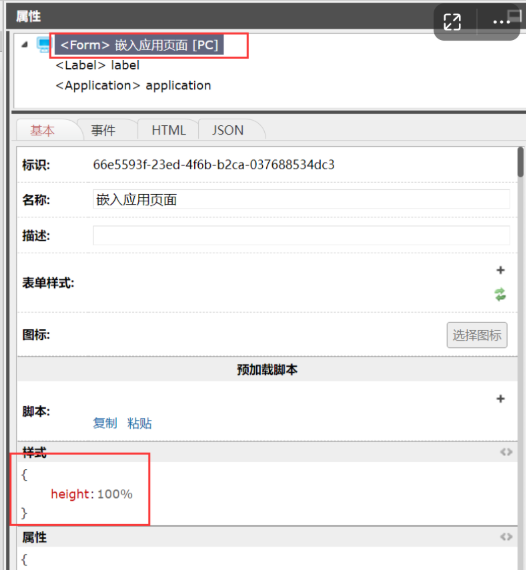
样式 | 组件容器的样式 | 需要特别注意的是容器高度:当希望容器自适应高度时,应将容器高度设置为百分比,如“100%”。百分比高度继承自父容器,因此需要把所有父容器的高度一并设置。 例如组件的父容器是表单,且需要当前应用以 100% 高度展现。 首先将组件样式设置为:height:100% 然后将表单样式也设置为:height:100%。
|
属性 | 组件容器的 html 属性 | |
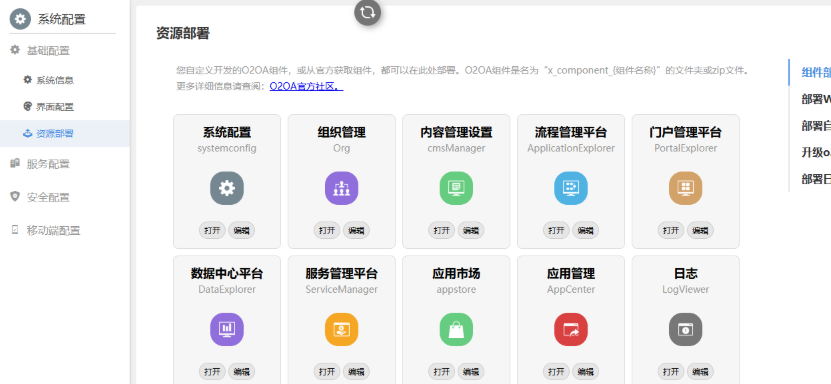
选择应用 | 可以选择“系统设置->系统配置->资源部署”中的应用。 |
|
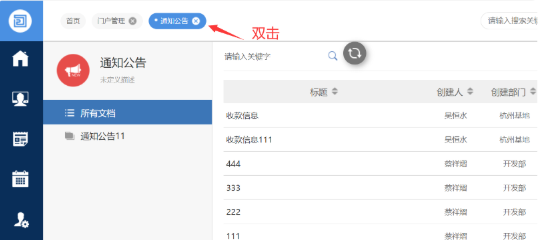
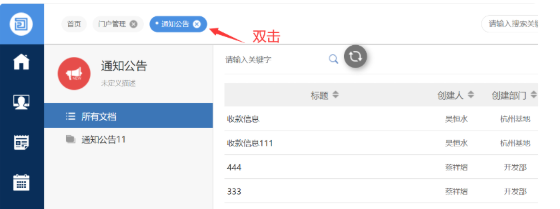
计算路径 | 当“选择应用”无法满足需求时,可以在计算路径中通过脚本返回应用路径。 | 例如要嵌入内容管理的具体栏目,由于栏目打开时需要携带 id,该路径在系统部署中找不到,此时需要在脚本中返回栏目路径 return "cms.Module" 路径的查找如下:在平台中打开应用,然后双击“标题栏”。如:
新窗口地址栏中的 app 参数即为对应路径:
|
应用 status-固定值 | status 是应用参数选项 | 例如要嵌入内容管理的具体栏目,由于栏目打开时需要携带 id,此时可以通过 status 参数传入 id。如: {"columnId":"35fd5077-3316-415f-8b8c-2b4591e6b181","categoryId":"whole"} status 参数的查找如下: 路径的查找如下:在平台中打开应用,然后双击“标题栏”。如:
新窗口地址栏中的 status 参数:
|
应用 status-脚本 | 通过脚本返回 status | status 固定值只支持一层参数,当需要多层参数或者动态参数时,可以通过计算脚本返回,如: return {"columnId":"35fd5077-3316-415f-8b8c-2b4591e6b181","categoryId":"whole"} |
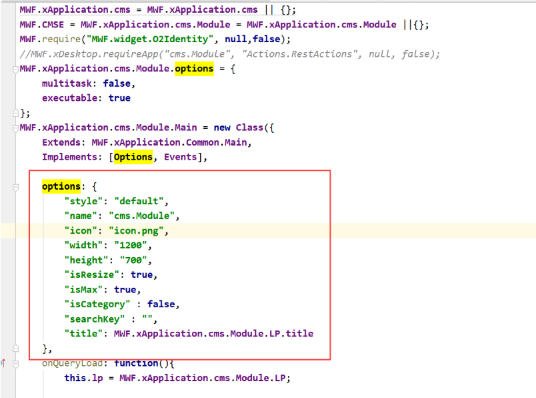
应用 options-固定值 | options 同样是应用参数选项,但比 status 更偏向系统级开发,这里只是提供另一种传参途径,建议优先使用 status。 | options 的查找方式,例如查找“内容管理栏目”的 options 参数。 打开源代码:o2web/source/x_component_cms_Module/Main.js 在类“Main”中找到 options 参数
|
应用 options-脚本 | 使用脚本返回 options |


以上是平台应用配置方法的相关说明,更多关于 O2OA 流程设计的内容,请继续阅读下面的章节。
以下文章可能对您有帮助:
《在流程表单中使用基于 Vue 的 ElementUI 组件》
相关内容


上一篇:流程设计-表单的创建与设计
下一篇:表单-区段的设置

 浙公网安备33010602013943号