业务开发-组织架构-群组信息及管理操作
O2OA提供群组来让业务中对人员的选择更为方便快捷。系统支持把类似的一群人或者一些组织设置为同一个群组,在业务使用中,可以指定某个群组为处理者,或者从某个群组里选择人员。本文主要介绍如何在O2OA中设计群组信息。
一、先决条件
1. O2Server服务器正常运行,系统安装部署请参考文档《服务器下载及私有云部署》
2. 以拥有管理员权限的用户账号登录O2OA(翱途)开发平台,如:xadmin
3. 已经根据要求完成了顶组织信息的新增工作。顶级组织新增操作请参考:《业务开发-组织架构-顶级组织及创建》
4. 已经根据要求完成了各类组织的新增工作。下级组织创建操作请参考:《业务开发-组织架构-下级组织创建操作》
5. 已经在系统中完成了人员信息的新增工作。人员信息新增操作请参考:《业务开发-组织架构-人员信息创建》
二、O2OA系统中群组的作用
O2OA 中的群组是平台灵活聚合人员的核心功能,核心定位为按需组建的动态 / 静态人员集合,无固定组织层级和权责绑定,可跨部门、跨职务自由聚合人员,弥补了职务、岗位等标准化组织组件的灵活性不足,是支撑企业临时协同、精准触达、灵活授权的关键,适配各类非标准化的办公协作场景,且创建、解散、维护操作轻量化,无需调整原有组织架构。
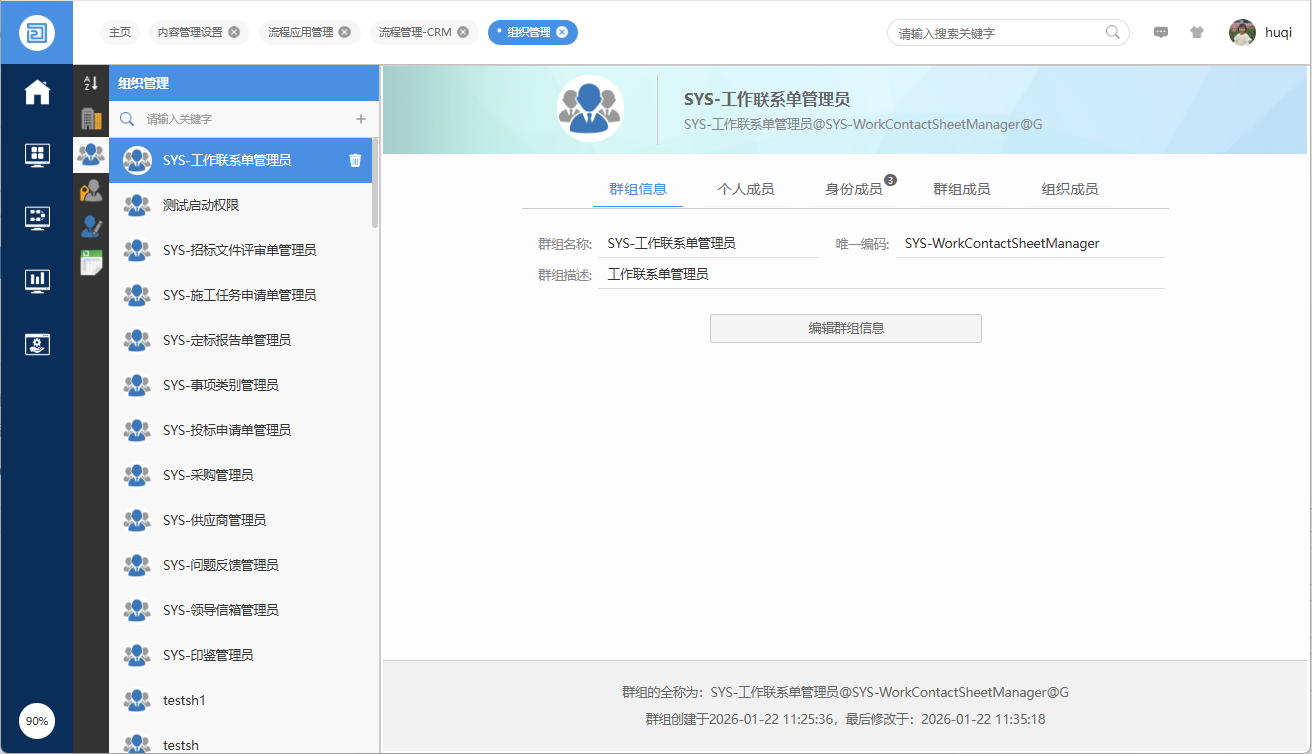
其核心作用集中在四大办公场景,贴合实际协同需求:
1. 跨组织临时协同:快速组建跨部门、跨职务的临时协作组,如项目组、活动筹备组、问题攻坚组,支持群组内的群聊、文件共享、会议邀请、任务分配,实现临时工作的高效联动,工作结束后可直接解散,不产生组织冗余。
2. 信息精准触达与共享:针对特定人群做精准的信息发布、通知签收和资料共享,如 “公司技术骨干群”“新员工群”,避免信息在全公司 / 全部门刷屏,同时可设置群组权限,管控文件、消息的查看和操作范围。
3. 灵活的权限与资源分配:为群组单独分配临时业务权限或系统资源,如给 “审计专项组” 开放指定模块的查看权限、给 “年会筹备组” 分配办公物资申请权限,无需为个人单独授权,权限随群组解散自动失效,降低权限管理成本。
4. 流程与应用的个性化适配:在流程审批中,可将群组设为特殊审批 / 会签节点,如 “技术评审组” 集体会签项目方案;同时支撑平台各类应用的人员筛选,如会议管理中直接邀请整个群组参会、公文管理中指定群组为传阅对象,简化操作步骤。
此外,O2OA 的群组支持创建静态群组,用于人员固定的长期协作(如公司管理层群、部门核心员工群)。作为组织管理的重要补充,群组让 O2OA 的人员聚合既满足标准化的职务 / 岗位管理,又能适配企业多样化、临时性的协作需求,是实现高效跨组织协同的核心工具。
三、设定群组信息
在群组管理应用中,选择需要为人员配置的角色名称,在右侧界面选择项卡信息中点击个人成员或者群组成员或者组织成员:
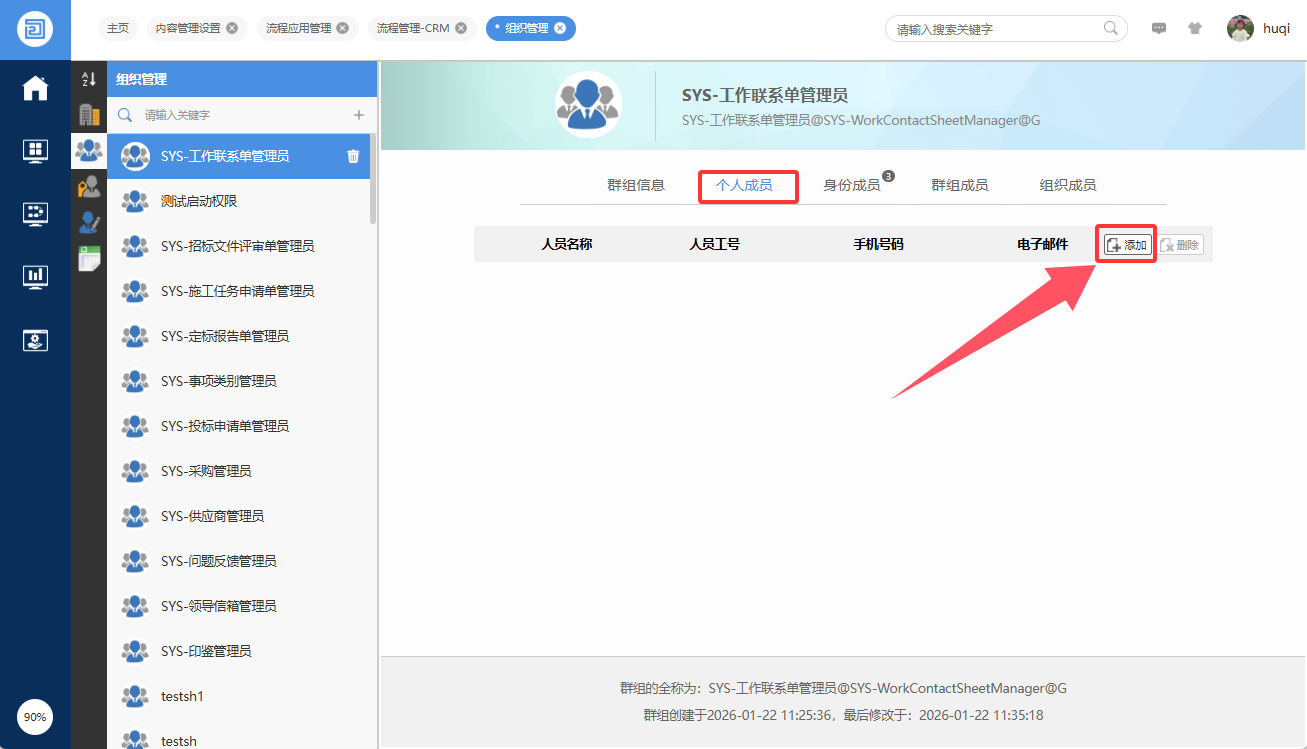
与角色管理的方式类似,可以点击右侧添加按钮,在系统弹出的选择对话框中选择指定的人员加入组织。如下图所示:
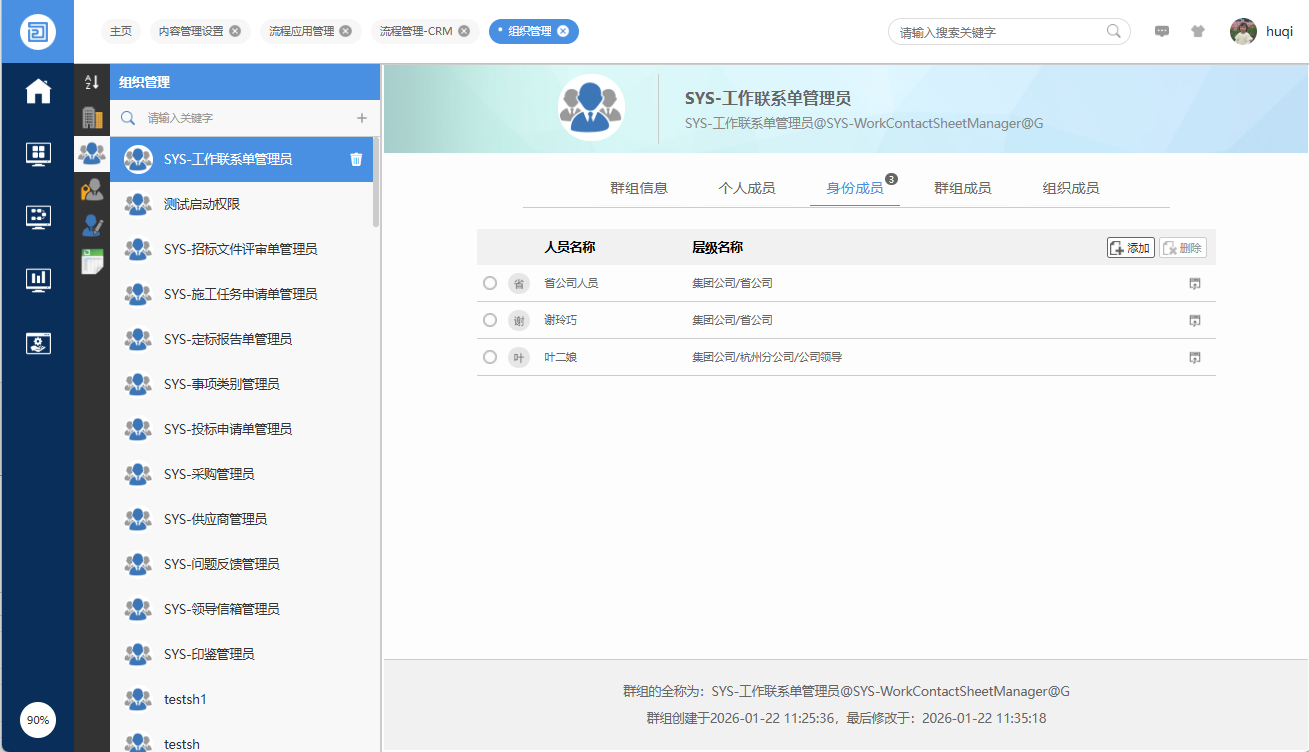
群组设置支持个人成员,支持身份成员,支持组织成员也支持群组嵌套。
群组设置好之后,开发者可以在系统的各类权限管理的位置选择并使用群组。系统会根据设计者的选择自动分析使用者权限。
四、如何在系统中使用角色
1、在流程管理平台中使用角色
1)设置流程应用的流程实例维护人
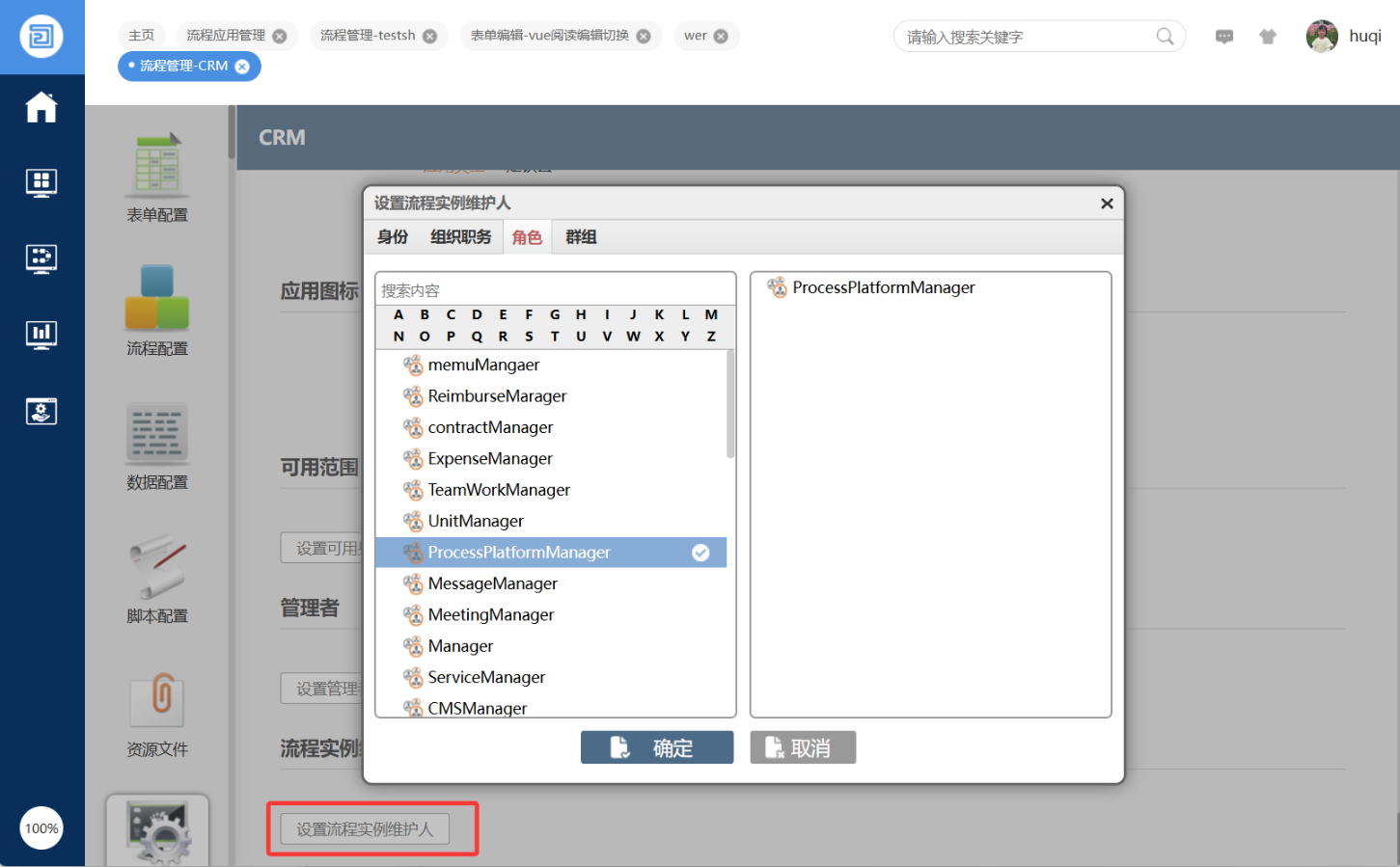
可用范围:表过流程维护工具应用的可用范围(并非可启动流程的人员范围),此设置支持设定为人员身份以及组织。
管理者:可以管理该应用以及开发设计,使用维护工具,实施所有的管理行为。此设置只支持设定为人员身份。
流程实例维护人:流程实例维护人在使用流程维护工具时,可以进行流程实例的管理工作,比如调度、回溯、数据调整等。此设置支持设定为身份,职务 ,角色以及群组。
2)流程相关权限设置
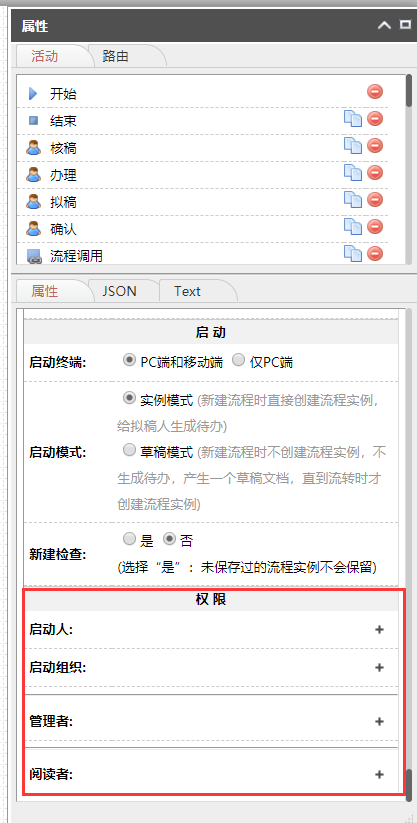
启动人:可启动该流程的人员。
启动组织:可启动该流程的组织(即该组织下的所有人员都可以启动流程)。
注:如果“启动人”,“启动组织”不配置人员或组织;那么全部人员可以启动该流程。
管理者:对该流程下的所有文档有编辑保存权限。
阅读者:对该流程下的所有文档有查看权限。
2、内容管理平台
1)内容管理栏目权限相关设计
内容管理中,可以对栏目权限进行设计,对栏目的可见范围、发布者范围以及管理者进行设定,如下图所示:
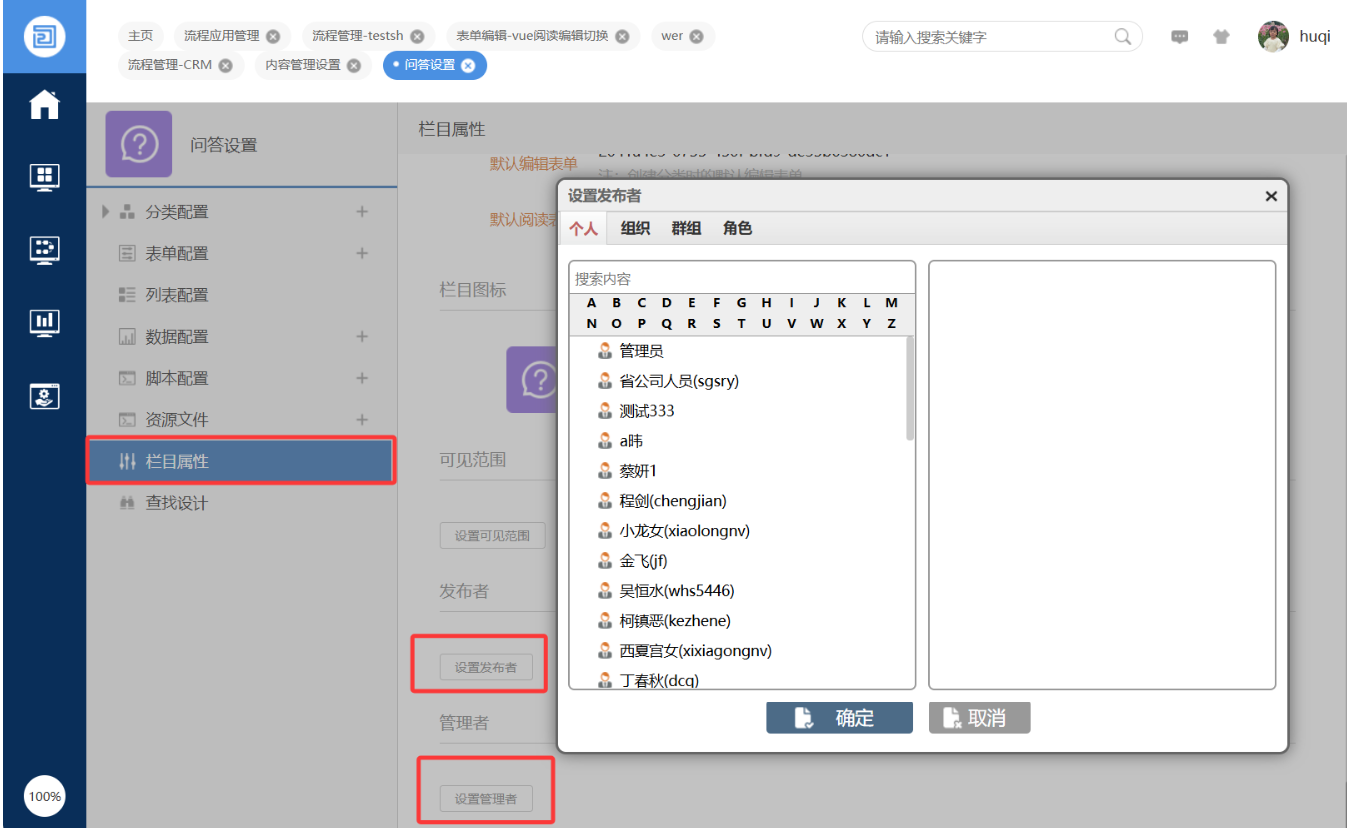
可见范围:设定栏目以及下属所有分类与文档的可见范围,不在范围内的用户无法看该栏目及其分类与文档。此设定支持设置为 个人、组织与群组。
发布者:设定栏目中各分类文档发布者的范围,在范围中的用户可以在此栏目各分类中发布文档。此设定支持设置为个人、组织、群组以及角色。
管理者:栏目管理者可以对该栏目进行管理与设计的调理与设置。此设定支持设置为个人、组织、群组以及角色。
2)内容管理分类权限相关设计
除了上述对栏目的相关设计 ,在内容管理中还支持对各分类权限进行精细化设计,对分类的可见范围、发布者范围以及管理者进行设定,如下图所示:
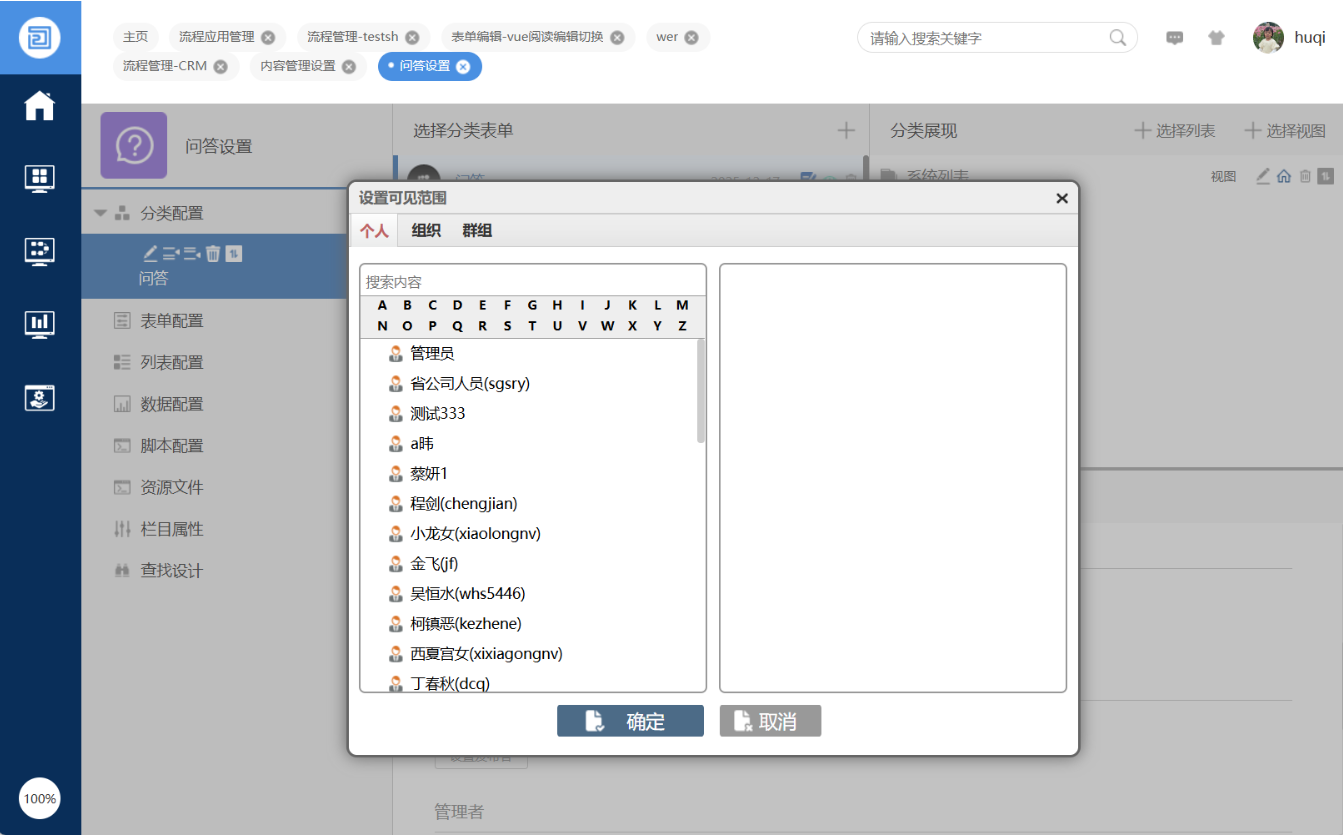
可见范围:设定分类以及文档的默认可见范围,不在范围内的用户无法看该分类与分类中的文档。此设定支持设置为 个人、组织与群组。
发布者:设定分类中文档发布者的范围,在范围中的用户可以在此分类中发布文档。此设定支持设置为个人、组织、群组。
管理者:分类管理者可以对该分类进行管理与设计的调理与设置。此设定支持设置为个人、组织、群组。
3、数据中心相关权限设计
1)视图权限相关配置
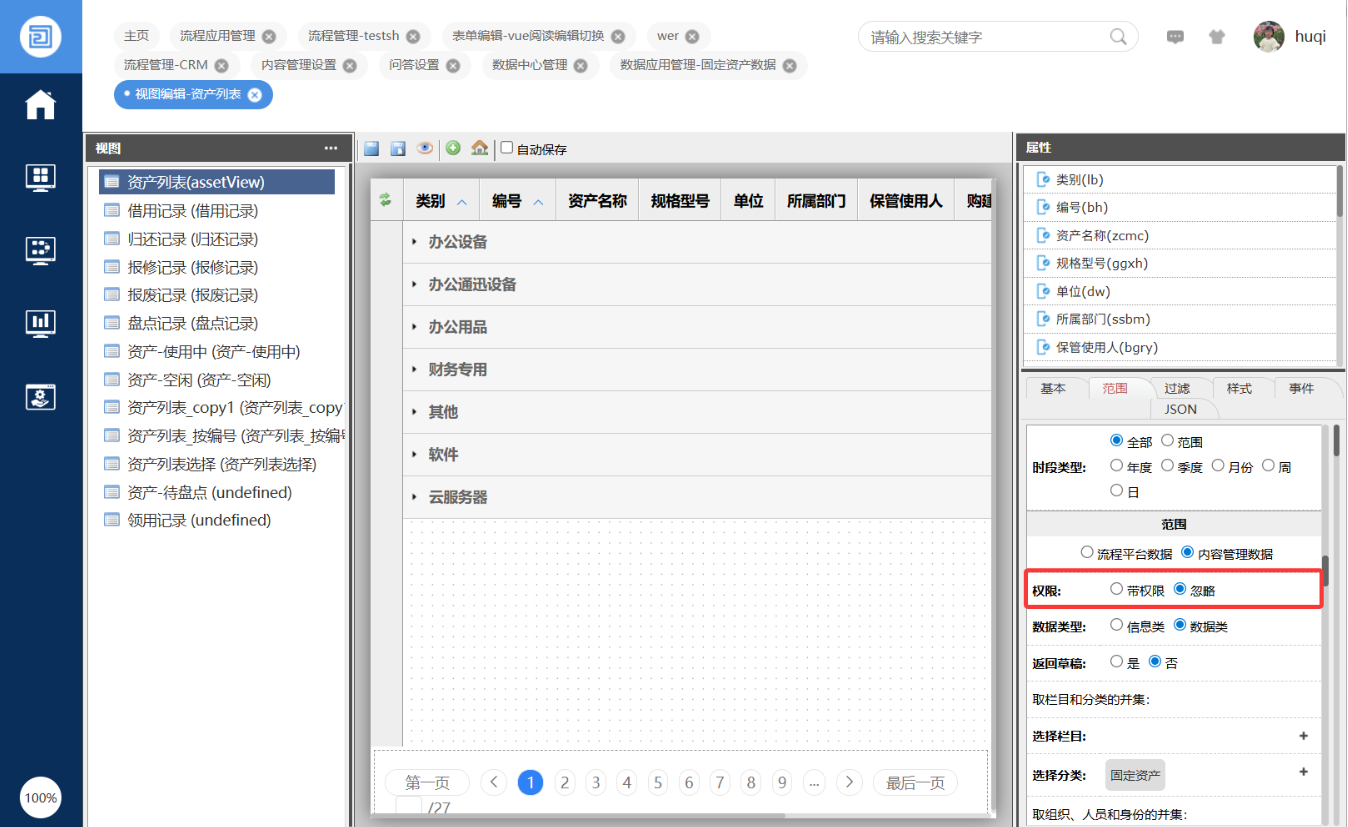
带权限:该视图显示满足范围里配置条件并且当前登录人员有权限查看的文档。
忽略:该视图显示满足范围里配置条件的所有文档。
4、系统模块权限设置
1)系统设置-资源部署权限设计
在系统设置中可以对系统默认应用进行权限设计,让不同的用户看到不同的应用,如下图所示:
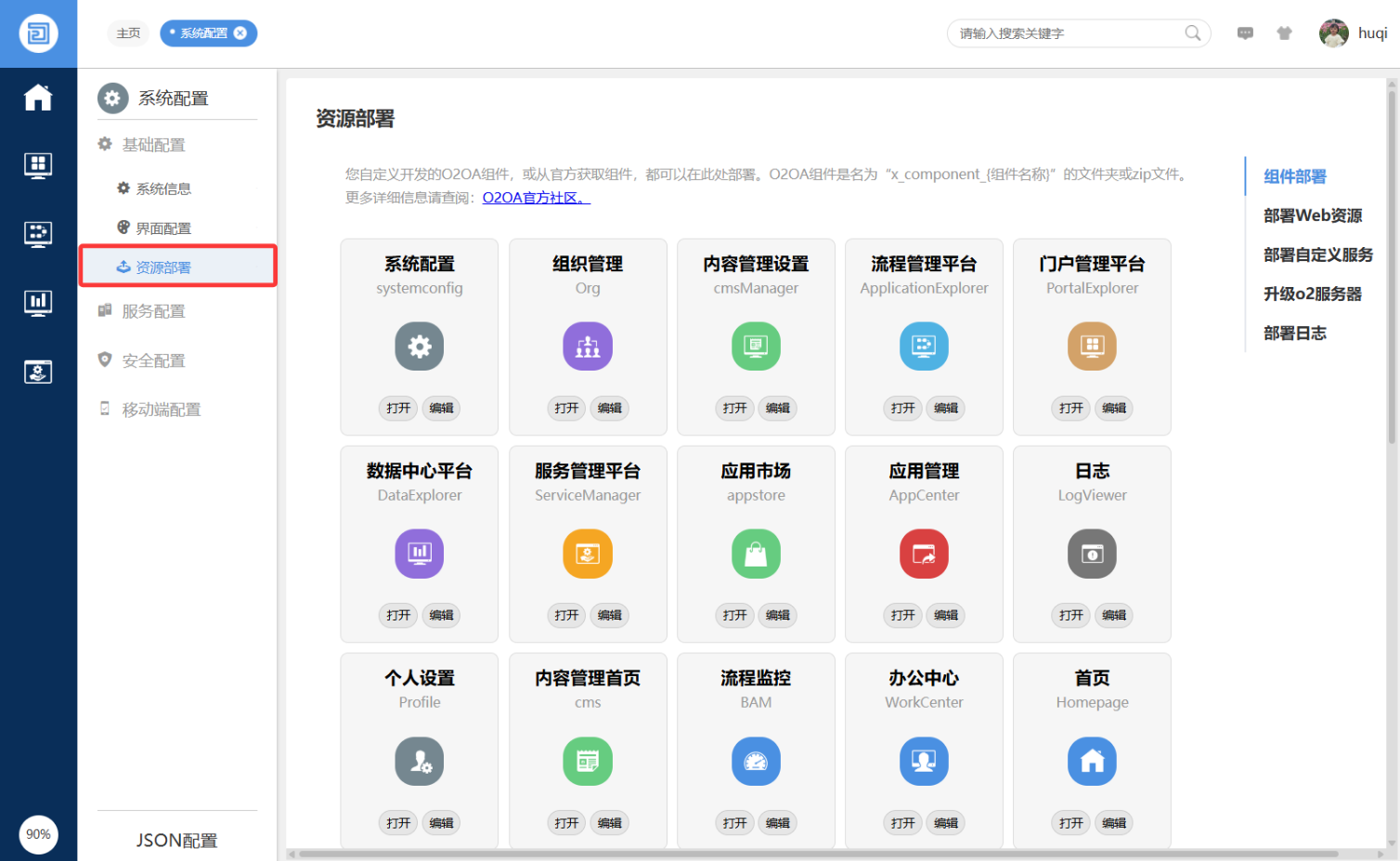
选择需要设计权限的应用,点击编辑按钮,系统将弹出资源或者组件信息界面。管理员可以在此界面设计组件的权限,让组件所指定人员可见。如下图所示:
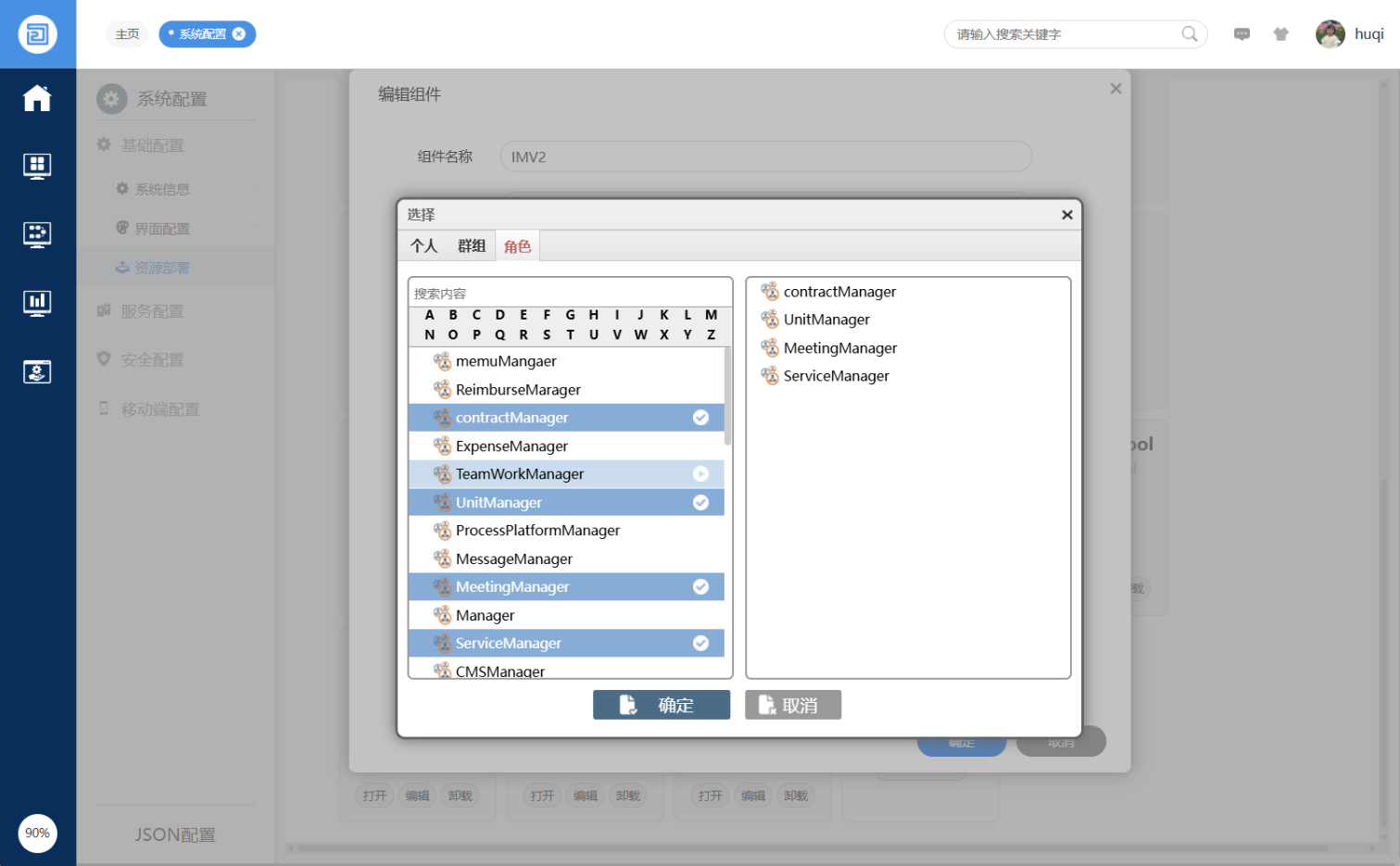
是否可见:菜单栏是否可见(当选择否时,可访问列表和拒绝访问列表设置无效)。
可访问列表:可以在菜单栏看到该应用。
拒绝访问列表:在菜单栏看不到该应用。
以上为本篇全部内容,希望对大家有帮助。

群组设定完成之后,便可以进行相应的业务系统设计。以上是本篇所需要阐述的主要内容,以下文章可能对您有帮助:

下一篇:没有了!

 浙公网安备33010602013943号